Guida all'app OneCRI — per utenti con privilegi
Questa guida integra la guida per tutti gli utenti e descrive le funzioni mobili che possono comparire per referenti e altri ruoli autorizzati. Le immagini mostrano esempi acquisiti su iPhone con dati dimostrativi; alcune schermate possono avere un aspetto diverso nelle versioni successive. L'interfaccia Android segue gli stessi percorsi. Le voci esatte dipendono dai permessi assegnati e dalle funzioni attivate per la sede.
Aggiornata il 19 novembre 2026.
1. Riconoscere le attività da gestire
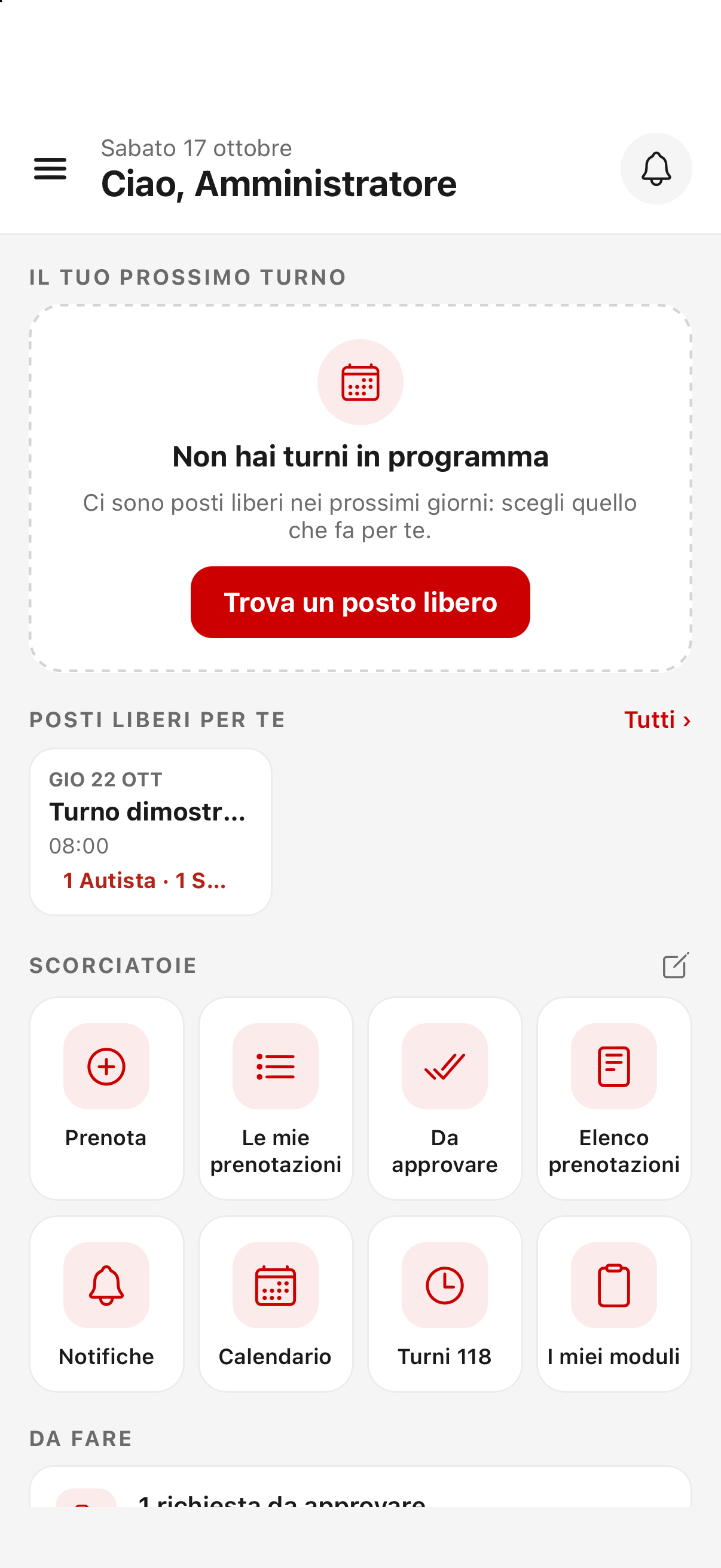
Dopo l'accesso, la Home può mostrare scorciatoie aggiuntive, tra cui Da approvare ed Elenco prenotazioni, e una sezione Da fare con il numero di richieste in attesa. Il menu raccoglie le sezioni autorizzate. Se una voce manca, verifica area e ruolo assegnati nel pannello di amministrazione.
2. Approvare o rifiutare prenotazioni
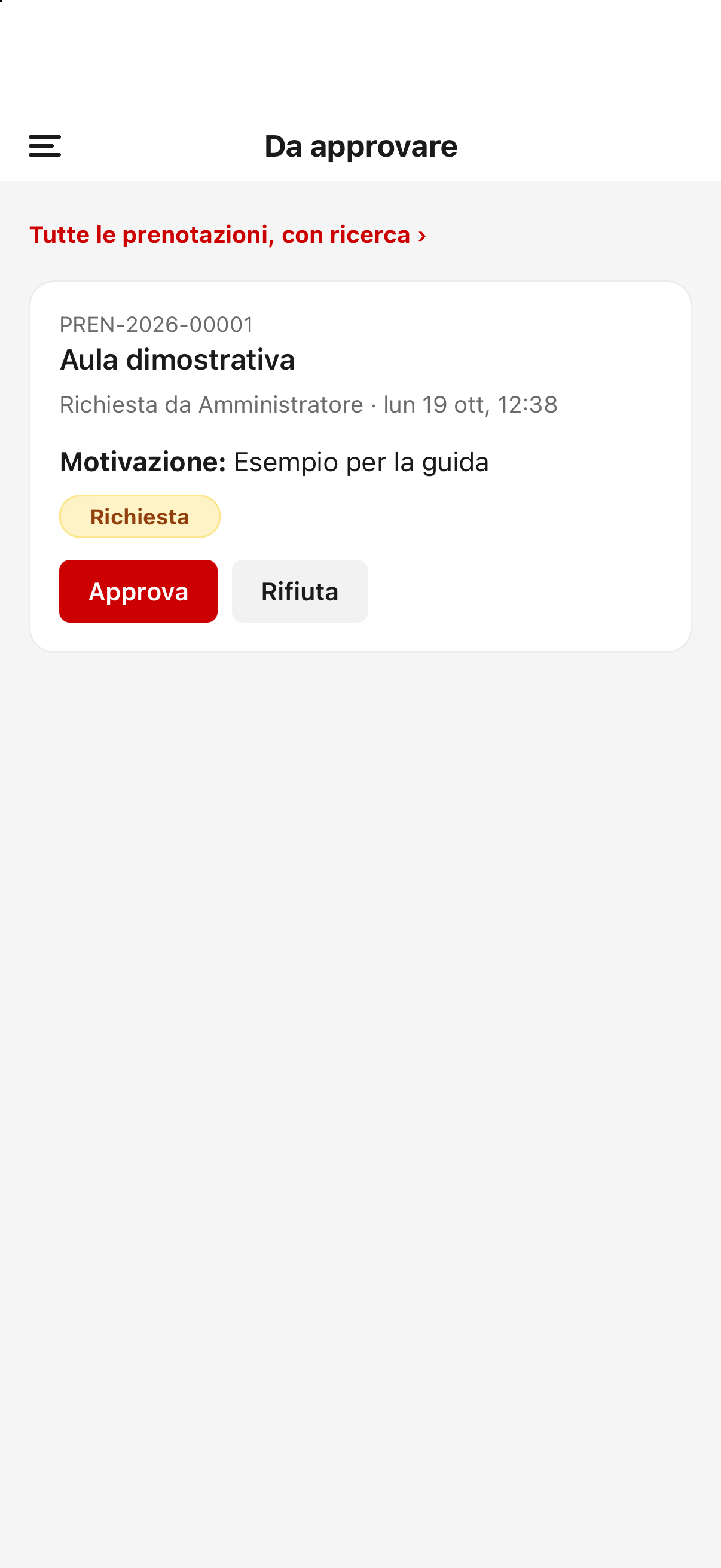
- Apri Da approvare dalla Home o dal menu.
- Seleziona una richiesta e controlla richiedente, risorsa, area, date, orari, motivo e possibili sovrapposizioni.
- Scegli Approva oppure Rifiuta secondo la decisione operativa. Inserisci un motivo quando l'app lo richiede o quando è utile per il richiedente.
- Verifica lo stato nell'elenco e comunica eventuali cambi organizzativi attraverso i canali previsti dalla sede.
Una richiesta approvata diventa visibile nelle viste pertinenti del calendario. Le azioni disponibili possono cambiare in base allo stato della prenotazione, al tipo di risorsa e al livello del tuo ruolo. Non approvare richieste che non rientrano nell'area affidata al tuo account.
Per richieste con più aule, valuta ogni prenotazione separatamente. Nella scheda controlla anche chi ha già deciso e l'eventuale motivazione. Una modifica di date o orari può riportare la prenotazione in approvazione. Se il richiedente chiede di cambiare mezzo, il responsabile della risorsa può ricevere una richiesta da decidere; verifica disponibilità ed equipaggio prima di confermarla.
3. Cercare e controllare le prenotazioni
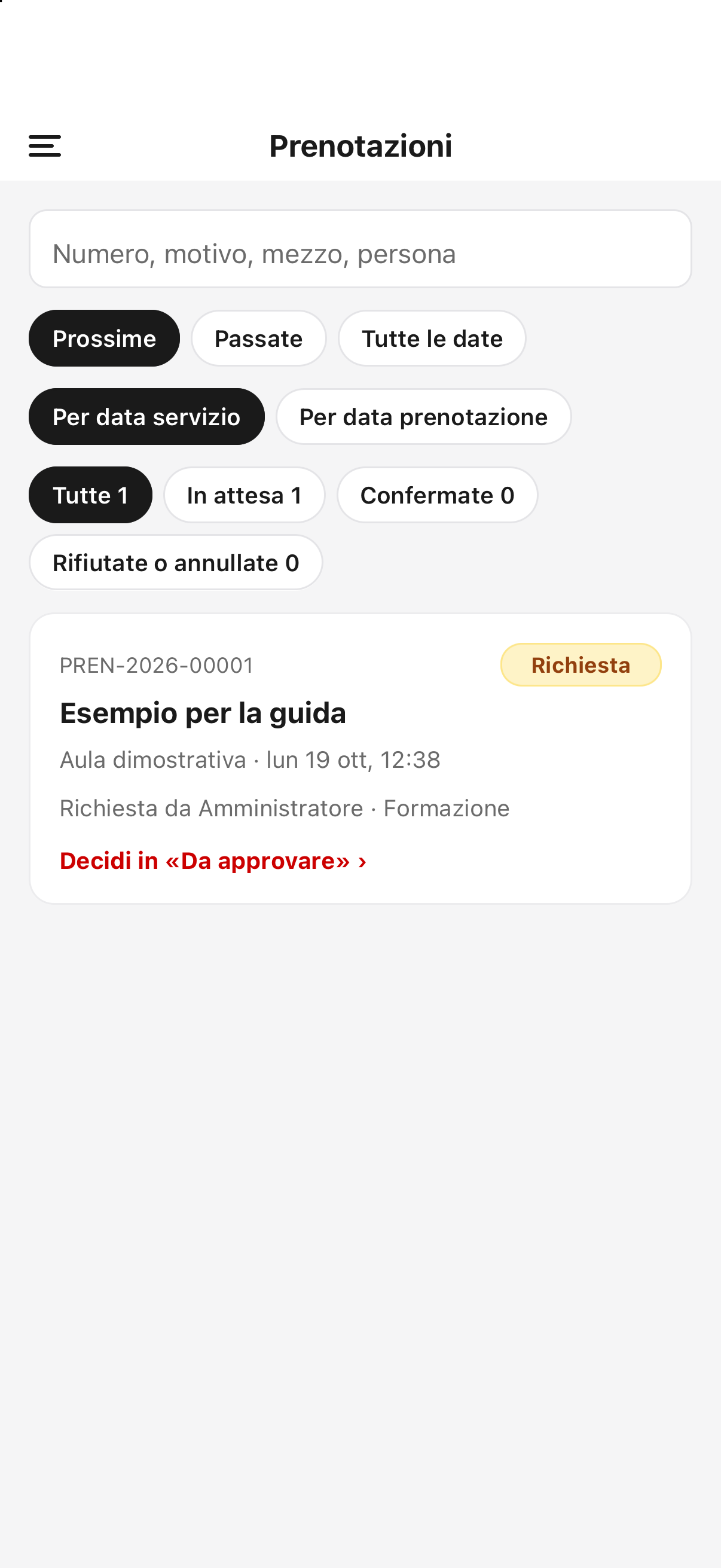
Apri Elenco prenotazioni per controllare le richieste nell'ambito che puoi gestire. Usa ricerca, filtri di periodo e di stato quando disponibili, poi apri il dettaglio per leggere i dati completi. Questa vista serve a seguire le richieste in attesa, quelle approvate e gli altri esiti; Da approvare è invece la coda delle decisioni ancora da prendere. Per una nuova richiesta effettuata a tuo nome usa Prenota, come descritto nella guida generale.
4. Turni e coperture
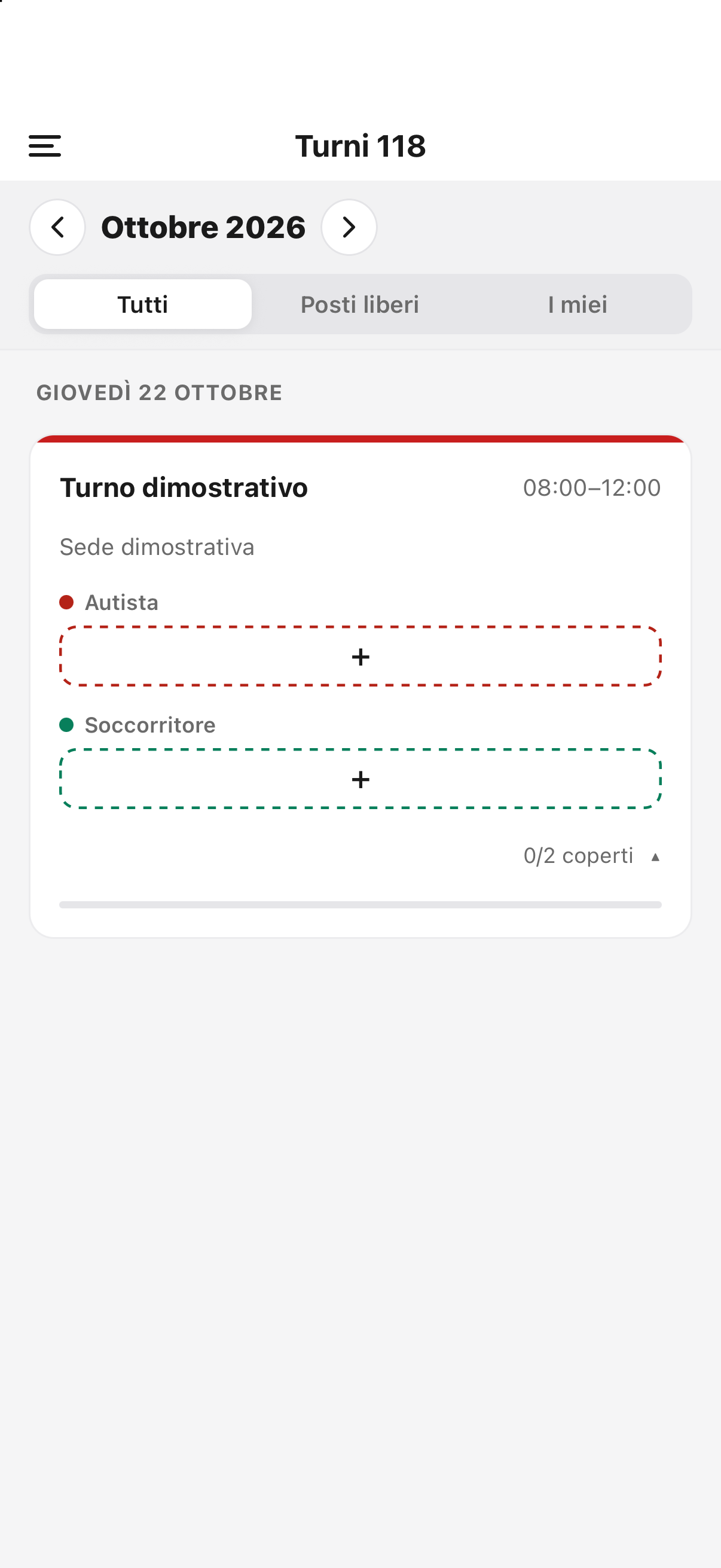
Apri la famiglia di turni della tua sede e usa i filtri per vedere posti liberi e copertura. La scheda del turno indica ruoli richiesti, persone iscritte e numero di posti coperti. L'iscrizione personale segue la procedura descritta nella guida generale. Le eventuali azioni di rimozione o gestione compaiono solo se il tuo ruolo le consente; prima di intervenire verifica l'effetto sulla copertura e avvisa le persone coinvolte secondo le procedure della sede. La programmazione completa dei turni e l'assegnazione dei permessi si svolgono nel pannello web.
Nei Turni 118 la squadra può avere posti riservati, mentre altri sono aperti ai volontari esterni per ruolo. Il caposquadra o il gestore autorizzato compone l'equipaggio e ne controlla le conferme. Prima di chiuderlo verifica gli iscritti e le persone rimaste fuori; la disponibilità di posti aperti è configurata nel pannello web e può avere un'eccezione sul singolo turno.
5. Leggere le risposte ai moduli ricevute
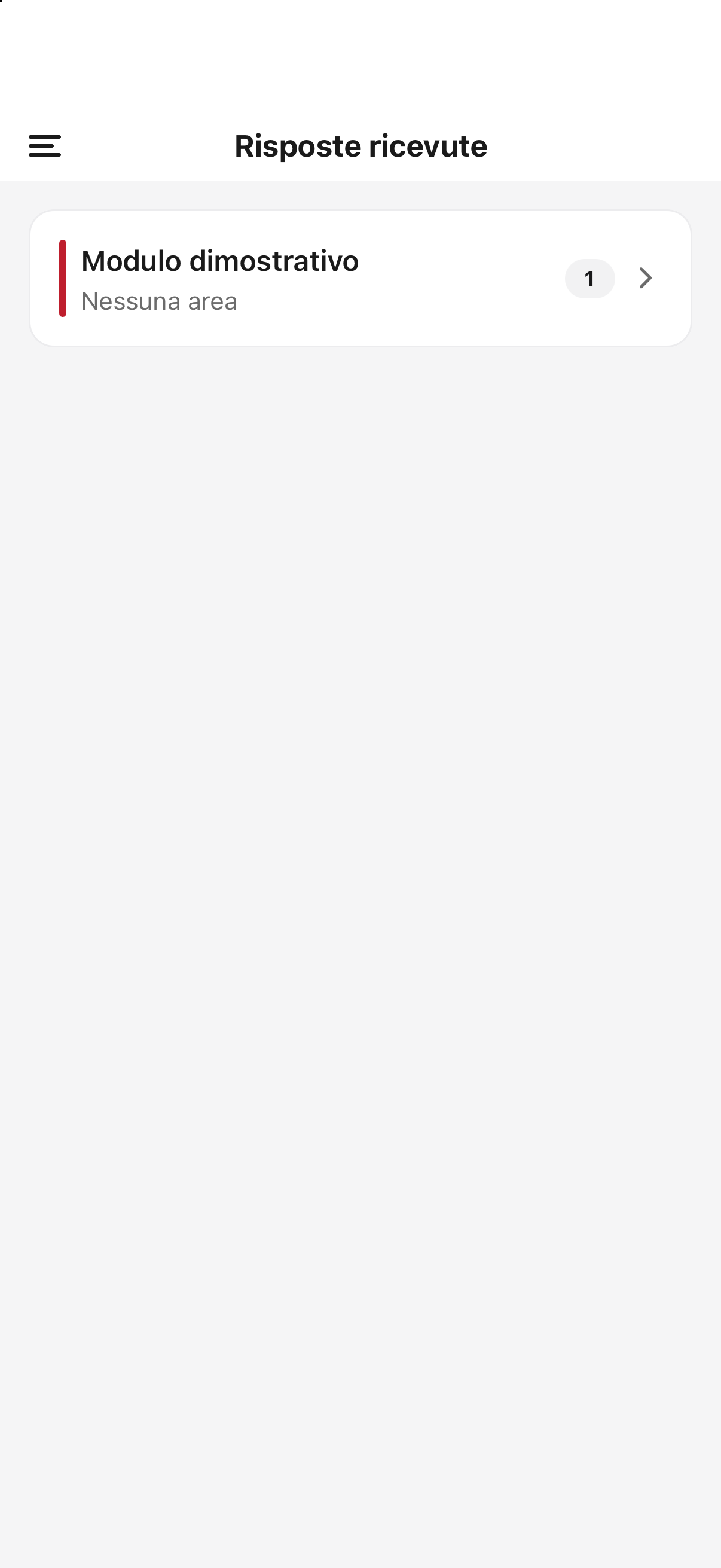
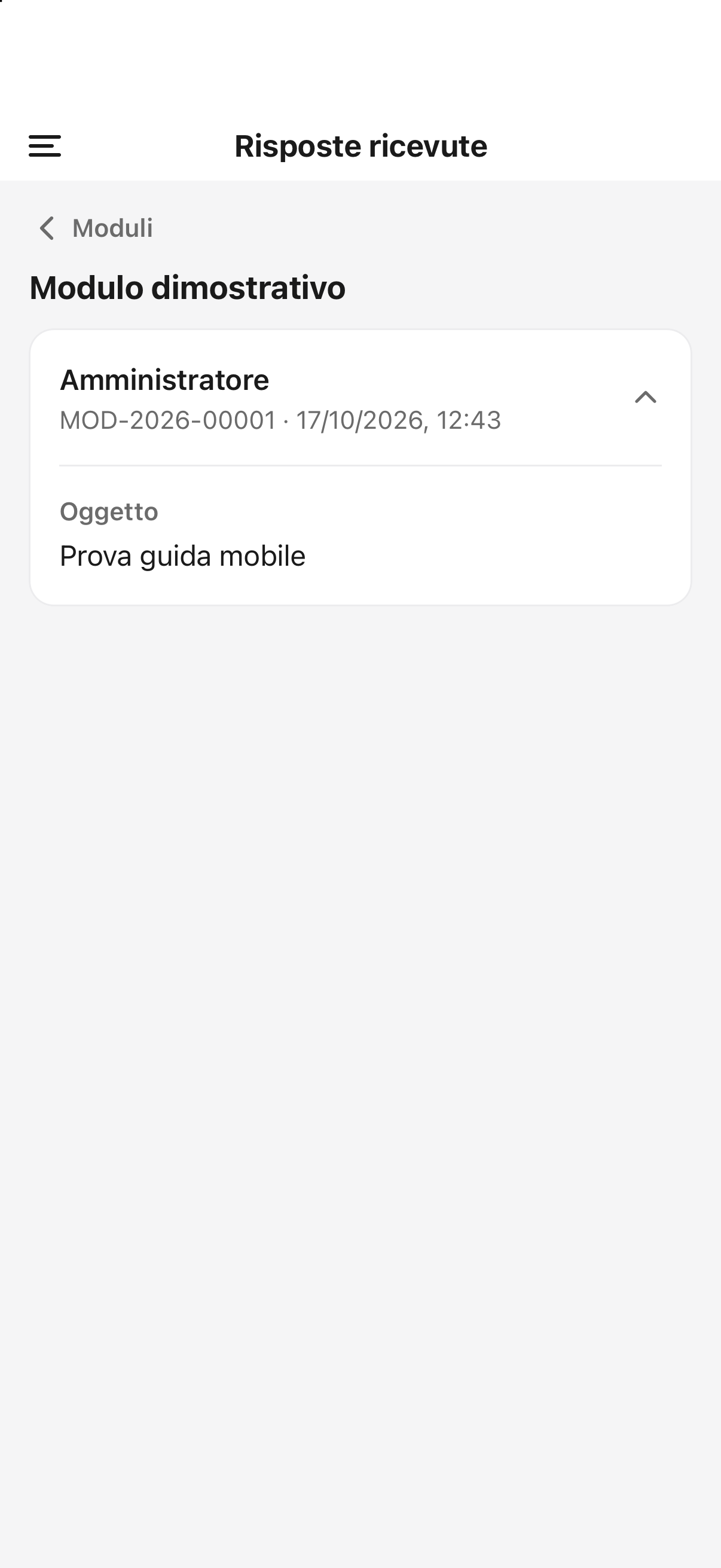
Quando sei autorizzato alla consultazione, apri Risposte ricevute. Seleziona il modulo e poi la risposta per leggere identificativo, dati inviati e stato. L'elenco può raggruppare le risposte per modulo o area, secondo la configurazione. Usa queste informazioni solo per il processo operativo previsto dalla sede; le risposte personali possono contenere dati riservati. Le funzioni di configurazione e pubblicazione dei moduli sono disponibili nel pannello web.
6. Limiti dei permessi mobili e verifica finale
L'app mostra le azioni consentite al tuo account; utenti, ruoli, aree e pubblicazione dei contenuti si gestiscono nel pannello web. Se un elenco non torna, verifica periodo, filtri e area. Dopo ogni decisione controlla lo stato nel dettaglio della richiesta o della risposta.
7. Autoparco e segnalazioni
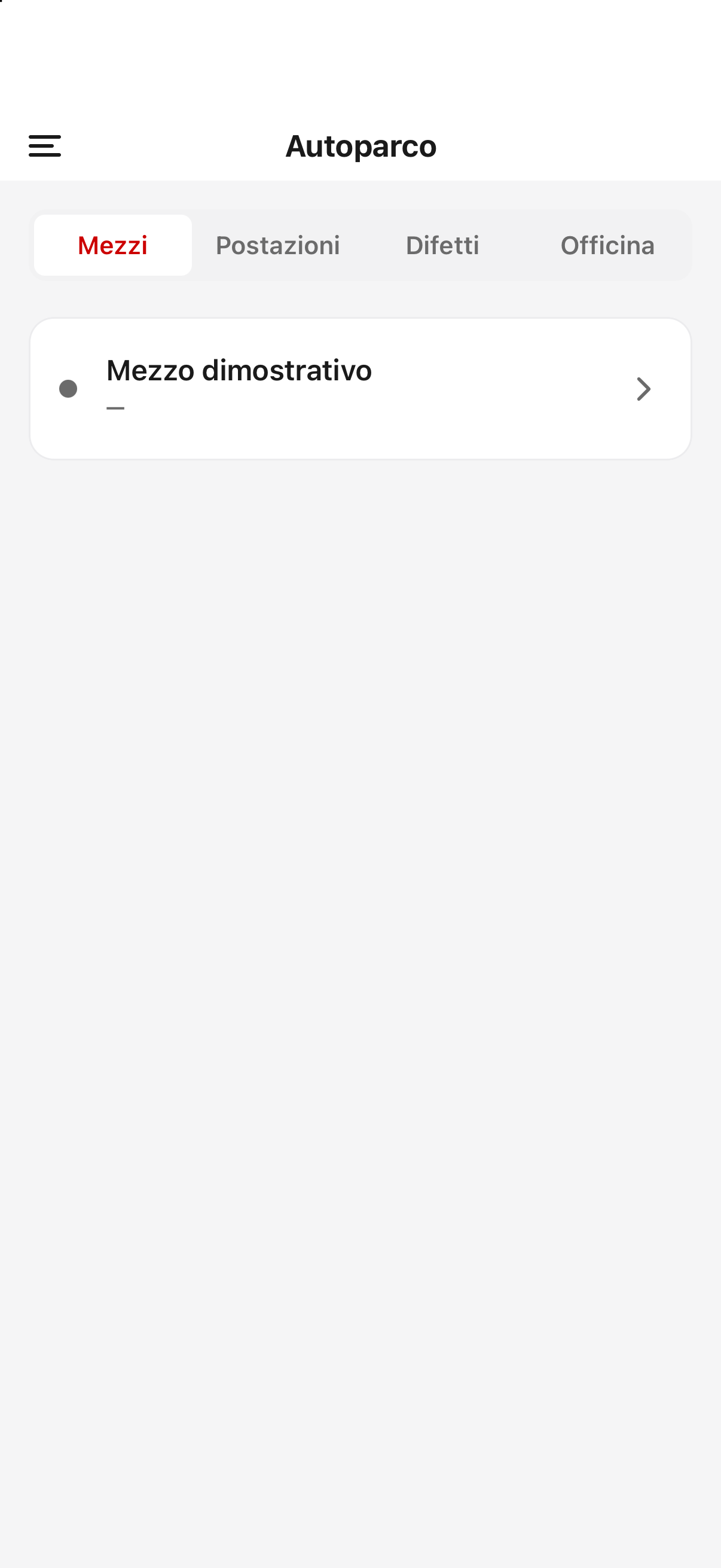
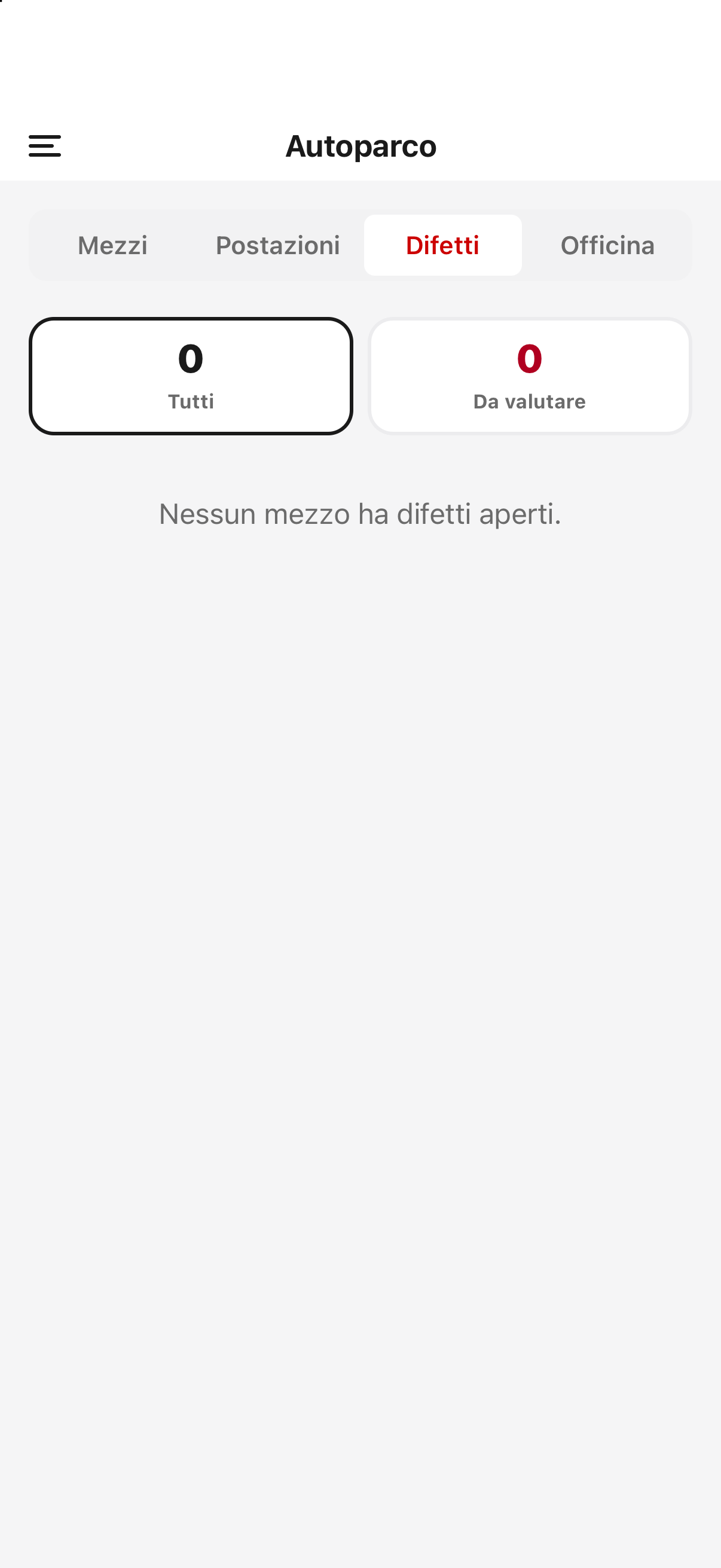
Se autorizzato, apri Autoparco e passa tra Mezzi, Postazioni, Difetti e Officina, quando presenti. Il dettaglio di un mezzo permette di consultare le informazioni pubblicate; nella scheda Difetti trovi le segnalazioni visibili al tuo account. Prima di inserire o modificare una segnalazione, controlla che riguardi il mezzo corretto e che non sia già stata registrata. Le azioni disponibili dipendono dai permessi configurati, mentre la gestione strutturale di mezzi e autorizzazioni avviene nel pannello web.
I responsabili autoparco possono aprire il report dei chilometri anche dall'app e correggere i valori del mezzo quando il comando è disponibile. Prima di salvare confronta il chilometraggio con l'ultima chiusura registrata.
8. Disponibilità ed equipaggi TS
Se il tuo ruolo lo consente, apri Disponibilità TS per controllare giorni, fasce e volontari disponibili. In Equipaggi TS verifica le proposte, assegna persone ai ruoli, salva e conferma il turno. Controlla eventuali sovrapposizioni e il mezzo associato prima della conferma; dopo una modifica ricontrolla il turno e avvisa le persone coinvolte secondo le procedure della sede. Apertura dei periodi e configurazione delle fasce si gestiscono nel pannello web.
9. Avvisi telefonici per referenti e moduli
Apri Notifiche telefono per scegliere gli avvisi da ricevere sul dispositivo. Le sezioni Come referente e Moduli ricevuti permettono di disattivare categorie e singoli moduli; la scelta si salva automaticamente. Gli eventi rimangono consultabili nella campanella dell'app anche quando l'avviso sul telefono è spento.