OneCRI — guida web per utenti con privilegi
Questa guida accompagna referenti, gestori e amministratori nel pannello web. Comprende le funzioni ordinarie della guida per gli utenti. Ogni account vede solo le sezioni consentite dal suo ruolo, dalle aree assegnate e dai permessi «Visualizza» o «Modifica». Prima di un'operazione controlla sempre area, risorsa e stato dell'elemento che stai trattando.
Aggiornata il 19 novembre 2026. Le immagini sono esempi: la disposizione dei comandi può cambiare con gli aggiornamenti.
1. Capire il proprio ambito
- Accedi al pannello con le tue credenziali personali.
- Apri «Amministrazione» nel menu laterale per vedere le sezioni a cui hai accesso.
- Se una funzione manca, controlla con chi gestisce gli account la tua area, il tuo incarico e i permessi della sezione.
Un referente o sotto-referente opera sulle aree assegnate; un gestore turni sulle famiglie collegate; un responsabile di entità sulle istanze di sua competenza. Il permesso «Visualizza» consente di consultare; «Modifica» abilita anche le operazioni di gestione previste. I permessi del pannello non sostituiscono le regole di approvazione delle prenotazioni: per decidere su una richiesta serve l'incarico nell'area interessata o un permesso globale di approvazione.
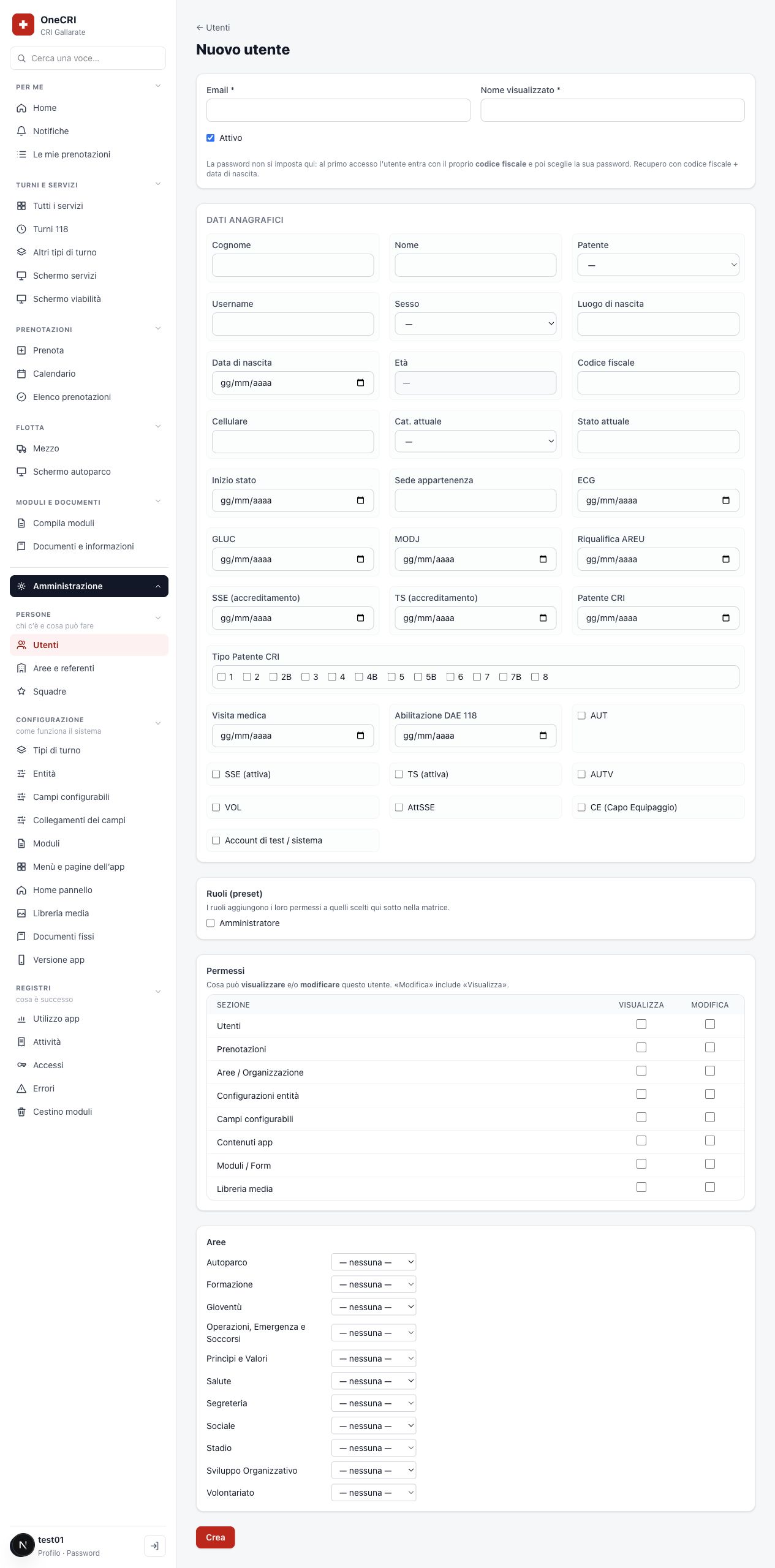
Nella scheda utente la matrice di accesso comprende Utenti, Prenotazioni, Aree / Organizzazione, Configurazioni entità, Campi configurabili, Contenuti app, Moduli / Form e Libreria media. «Modifica» include «Visualizza». Le appartenenze come membro, sotto-referente e referente si assegnano separatamente per area.
2. Gestire una prenotazione
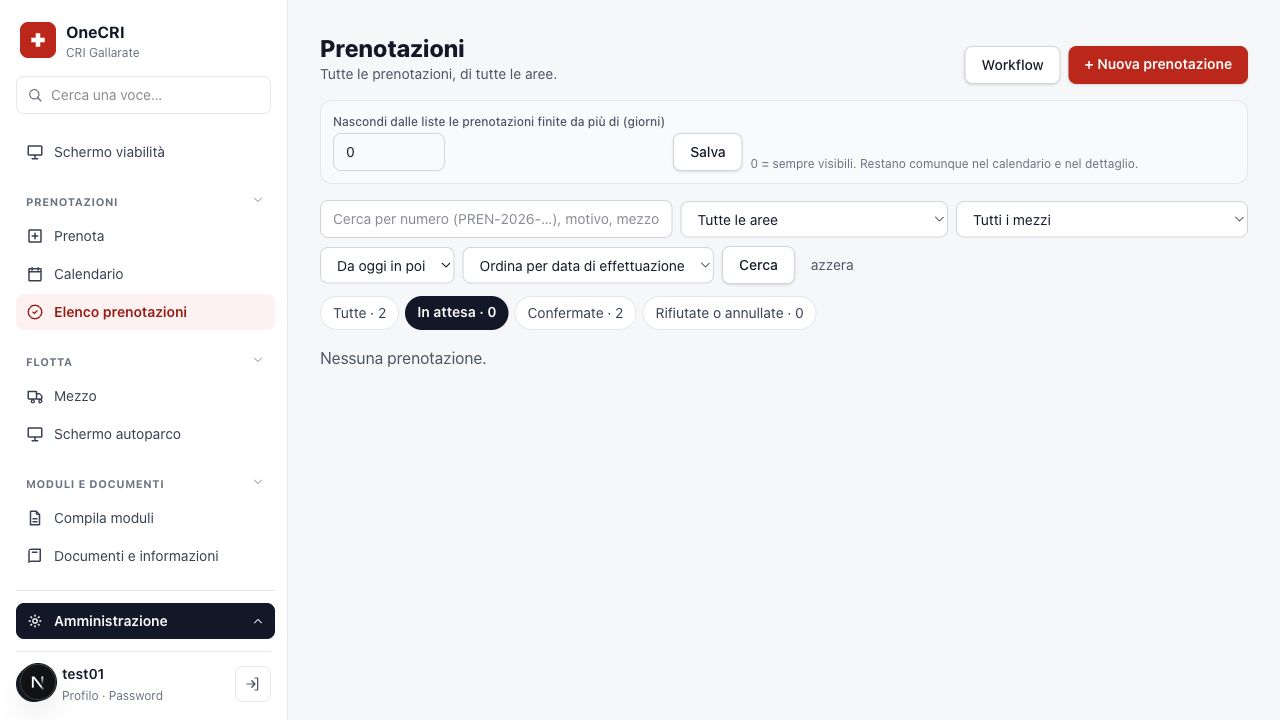
- Apri «Elenco prenotazioni».
- Usa «Cerca» e i filtri «Area», «Mezzo», «Periodo» e «Ordina per».
- Scegli «Tutte», «In attesa», «Confermate» o «Rifiutate o annullate».
- Apri la richiesta e controlla risorsa, richiedente, area, inizio, fine, motivo, note ed eventuale equipaggio.
- In «Azioni» scegli una delle transizioni disponibili per il tuo ruolo e per lo stato attuale. Se è richiesta una nota, scrivila prima di confermare.
- Controlla il risultato nella scheda e nell'elenco.
Una scheda senza transizioni disponibili può essere già in stato finale. Una richiesta per tipo di mezzo può richiedere l'assegnazione del mezzo preciso; il pannello propone quelli disponibili nell'intervallo. Per una serie ripetuta, leggi il riepilogo delle singole date: alcune possono essere confermate, spostate su un altro mezzo o non disponibili. Le azioni su una serie possono interessare tutte le sue occorrenze.
Nel dettaglio trovi anche chi ha preso la decisione e l'eventuale motivo del rifiuto. Il richiedente e i gestori autorizzati possono modificare o annullare una prenotazione non conclusa; per una serie controlla se l'azione riguarda una data o le occorrenze future. Una modifica a date o orari può richiedere una nuova approvazione. Le prenotazioni annullate restano consultabili, con autore e momento dell'annullamento, mentre la risorsa torna disponibile. Il «Cestino prenotazioni» raccoglie le prenotazioni eliminate dagli amministratori ed è distinto dagli annullamenti ordinari.
Cambiare il mezzo di una prenotazione
- Apri una prenotazione a cui è già assegnato un mezzo.
- Premi «Cambia mezzo» quando il comando è disponibile.
- Indica il motivo: guasto, manutenzione, necessità di un mezzo diverso o altro; aggiungi una descrizione se utile.
- Scegli uno dei mezzi liberi nell'orario e leggi l'avvertenza mostrata dal pannello.
- Se sei il responsabile della risorsa, conferma il cambio dopo aver controllato gli avvisi destinati a richiedente, equipaggio e referente. Se sei il richiedente o un referente di area, la tua scelta può diventare una richiesta da approvare dal responsabile.
Se la prenotazione ha creato un servizio, «Apri il turno» porta alla pagina in cui si gestisce l'equipaggio. Le persone inserite nel turno compaiono anche nella prenotazione.
Impostazioni dell'elenco
Il campo «Nascondi dalle liste le prenotazioni finite da più di (giorni)» regola per quanto tempo i vecchi elementi restano nell'elenco. Il valore 0 le mantiene sempre visibili; gli elementi nascosti dalla lista restano nel calendario e nel loro dettaglio.
3. Configurare il percorso delle prenotazioni
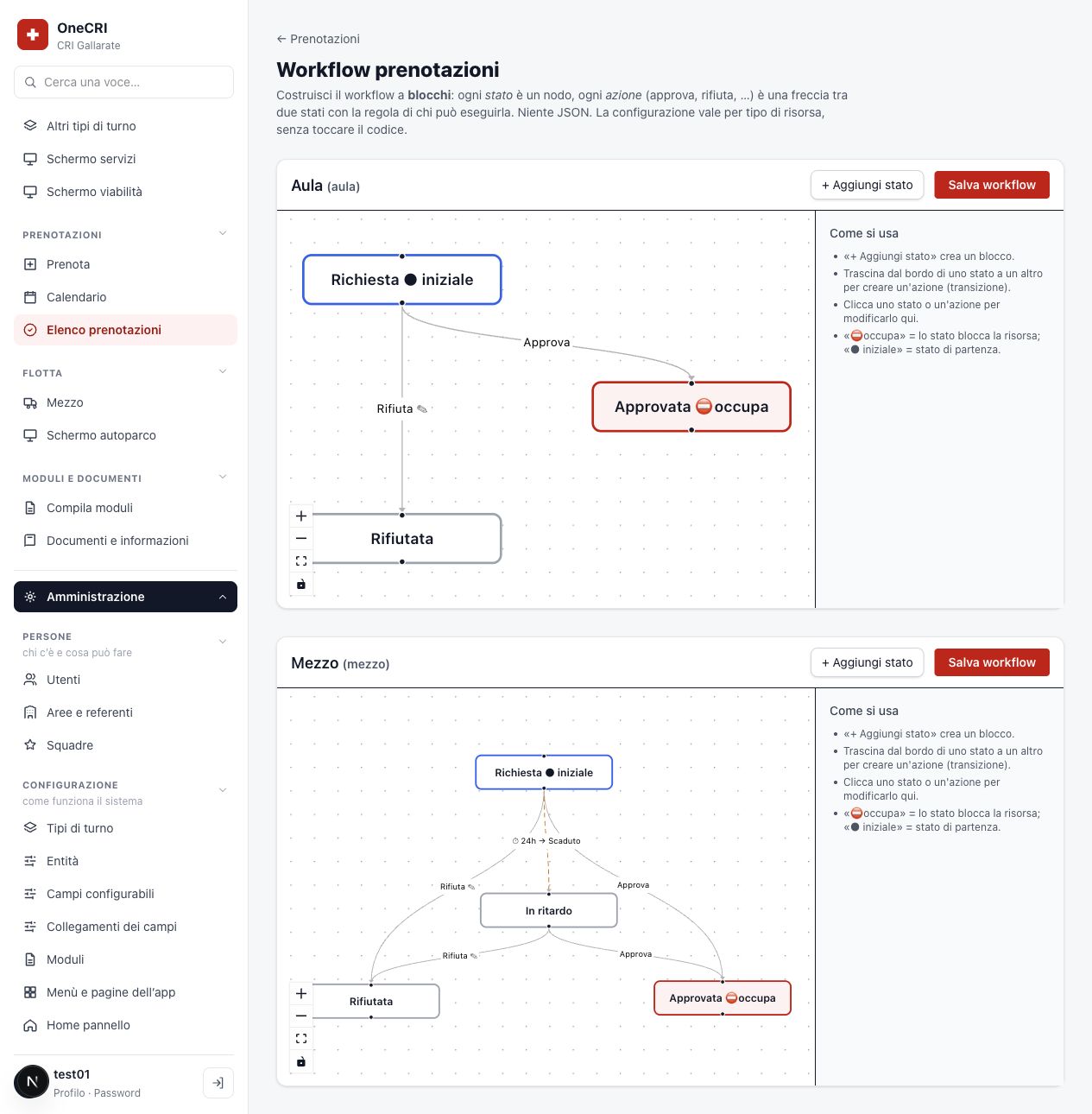
- Da «Elenco prenotazioni» apri «Workflow».
- Seleziona il tipo di risorsa: ciascuno ha uno schema proprio.
- Apri uno stato per leggere nome, indicazione «iniziale» e opzione «occupa», che blocca la disponibilità della risorsa.
- Apri una freccia per vedere l'azione, chi può eseguirla, se parte manualmente o a una scadenza e se richiede una nota.
- Per modificare il percorso, usa «+ Aggiungi stato» o crea una freccia fra due stati; completa le proprietà e premi «Salva workflow».
Una modifica cambia il percorso delle prenotazioni di quel tipo. Prima di salvare, verifica che esista uno stato iniziale e che ogni azione abbia destinatario e autorizzazioni corretti.
4. Persone, account e permessi
Apri «Amministrazione» → «Persone» → «Utenti». Usa «Cerca» per trovare un account. Per aggiungerne uno:
- Premi «+ Nuovo utente».
- Inserisci i dati anagrafici e di accesso richiesti; controlla in particolare username, codice fiscale e data di nascita.
- Imposta lo stato «Attivo» secondo la possibilità di accesso desiderata.
- Assegna il ruolo «Amministratore» solo a chi deve amministrare l'intero pannello; per incarichi limitati usa la matrice «Visualizza / Modifica».
- Scegli le aree in cui la persona è membro, sotto-referente o referente.
- Rileggi i permessi e salva.
La password personale non si assegna da questa scheda. Al primo accesso l'utente usa il codice fiscale e imposta la propria password; per il recupero servono codice fiscale e data di nascita registrati. Modificando un account esistente, controlla soprattutto le aree e i permessi già concessi.
Importare utenti da Excel o CSV
- Da «Utenti» apri «Importa»; se devi preparare un file aggiornato, scarica prima l'esportazione completa in Excel o CSV.
- Carica un file
.xlsxo.csv, oppure incolla il CSV con la riga delle intestazioni. Controlla le colonne anagrafiche richieste nella pagina e i dati da importare. - Valuta l'opzione «Disattiva chi non è più nel file», attiva per impostazione iniziale. Se resta attiva, dopo l'applicazione gli utenti provenienti da importazioni precedenti e assenti dal nuovo file vengono disattivati. La loro cronologia resta disponibile e un successivo import li può riattivare. Gli account creati manualmente e quelli amministrativi o di test non rientrano in questa regola.
- Premi «Controlla» e leggi il riepilogo: nuovi account, aggiornamenti, riattivazioni, disattivazioni ed errori. Correggi il file e ripeti il controllo quando necessario.
- Solo quando il risultato corrisponde all'elenco voluto, premi «Applica».
Il confronto usa codice fiscale, username o email. Per gli utenti già presenti si aggiornano i campi forniti; le celle vuote non cancellano i valori esistenti. Password, ruoli e aree restano invariati. Le qualifiche nel CSV possono essere marcate con X; per date e patente segui i formati mostrati nella pagina. Un account senza codice fiscale utilizzabile non può completare il primo accesso e viene segnalato.
5. Aree, referenti e squadre
- Apri «Amministrazione» → «Persone» → «Aree e referenti».
- Leggi la gerarchia: un'area può avere sotto-aree e un colore usato nel calendario.
- Per crearne una, inserisci il nome e scegli se è principale o figlia di un'altra area, quindi premi «Crea area».
- Assegna referenti e sotto-referenti nella scheda dell'utente.
- Usa «Squadre» per consultare le squadre presenti e le loro informazioni; le famiglie di turni possono utilizzare una ruota di squadre.
Un'area con sotto-aree non può essere eliminata finché contiene le figlie. Il cambio di area, colore o incarico può modificare ciò che le persone vedono e possono gestire.
Gestire le squadre
Apri «Squadre» sotto «Persone». La pagina elenca le squadre come istanze della categoria «Squadra». Per aggiungerne una, usa «+ Nuovo/a squadra»: inserisci nome e area, scegli il caposquadra, aggiungi i membri e controlla lo stato «Attivo» prima di «Crea». Il caposquadra compone gli equipaggi della squadra e ne sceglie le sedi. Senza membri, la squadra non ha posti riservati nei propri turni; i posti sono calcolati dai ruoli dei membri. Apri una squadra esistente per correggerla; «Importa da CSV» serve per caricarne più di una. Dopo una modifica, controlla anche la ruota in «Turni 118» → «Impostazioni e modello»: l'ordine di turnazione si gestisce lì.
6. Tipi di turno e accesso dei volontari
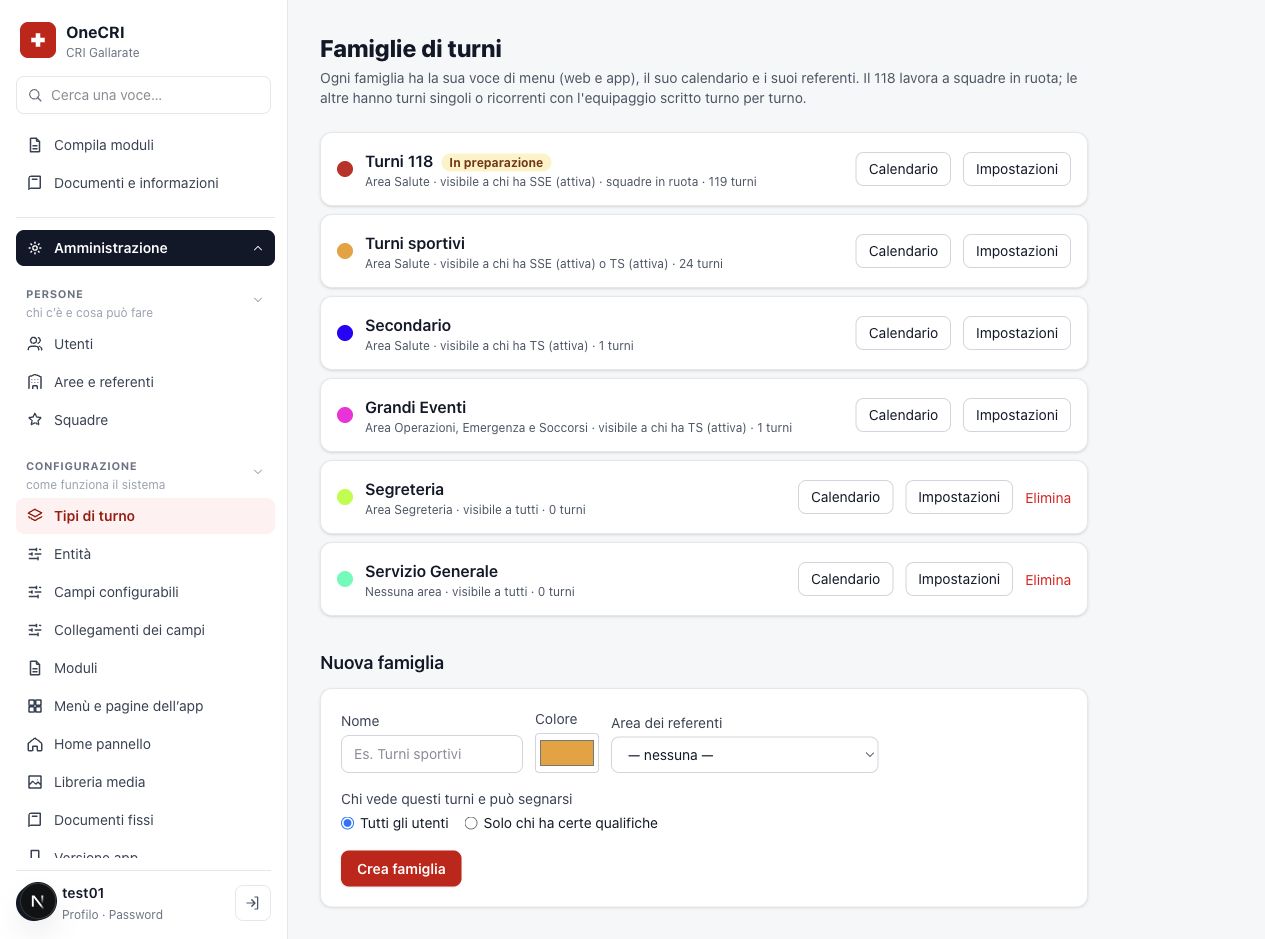
- Apri «Amministrazione» → «Configurazione» → «Tipi di turno».
- Per ogni famiglia controlla area dei referenti, visibilità, qualifiche richieste e disponibilità.
- «Calendario» apre i turni; «Impostazioni» apre la famiglia.
- Per una nuova famiglia compila nome, colore, area dei referenti e regola di visibilità: «Tutti gli utenti» oppure «Solo chi ha certe qualifiche».
Nelle impostazioni della famiglia, «Attivo» permette agli utenti idonei di vedere i turni e segnarsi. «In preparazione» mantiene la voce con «Presto»: i referenti possono lavorare ai turni, mentre i volontari vedono un messaggio di arrivo. Se selezioni più qualifiche in visibilità, basta che la persona ne possieda una. Il referente dell'area vede comunque la famiglia.
7. Creare e gestire turni singoli o ricorrenti
- Apri il calendario della famiglia, per esempio «Turni sportivi».
- Usa mese precedente/successivo e i filtri «Tutti», «Con posti liberi», «I miei turni».
- Apri «+ Nuovo turno» e compila nome, data, inizio, fine, luogo, colore e note.
- Scegli «Divisibile» se i posti possono essere coperti da due persone, una per ciascuna metà.
- In «Si ripete» scegli una sola data oppure «Ogni settimana, stesso giorno».
- Indica quanti posti servono per ogni ruolo e premi «Crea in bozza».
- Controlla il turno nel calendario, aggiungi o correggi l'equipaggio con «+ Persona» e «+ Modifica», poi pubblicalo quando è pronto.
Ogni turno mostra posti coperti, qualifiche richieste, stato «Pubblicato» o bozza e i comandi disponibili. La pubblicazione lo rende disponibile agli utenti che soddisfano le condizioni della famiglia e del ruolo. «Riporta in bozza» ed «Elimina il mese» agiscono su più turni: controlla il mese selezionato prima di usarli. «Elimina» agisce sul singolo turno.
Correggere una ricorrenza
- Apri «Impostazioni e ricorrenti» nella pagina della famiglia.
- Espandi il turno ricorrente da modificare.
- Per cambiare orario o colore, imposta «Valido dal» e premi «Applica da questa data». Le date precedenti conservano i valori storici.
- Per nome, giorno, luogo, note, stato «Attivo» e divisibilità, modifica la scheda della ricorrenza e premi «Salva».
- Se una ricorrenza già usata non deve più produrre turni, togli «Attivo».
Nella stessa pagina «Area e ruoli d'equipaggio» definisce i nomi e i colori dei ruoli della famiglia; la quantità di persone e le qualifiche sono stabilite per ogni turno.
8. Turni 118, squadre e posti mancanti
Apri «Turni 118» per consultare il mese. I gestori vedono anche i turni in preparazione. Su ogni turno puoi leggere squadra, sede, equipaggio, posti mancanti e stato pubblicato/bozza; i comandi consentono di aggiungere una persona o modificare il turno.
- Apri «Impostazioni e modello» per configurare la famiglia, l'area e la disponibilità ai volontari.
- Definisci i turni tipo: giorno, orari, colore, sede, numero di equipaggi, squadra fissa o a rotazione, divisibilità e stato attivo.
- Configura la ruota delle squadre nell'ordine previsto.
- Per ogni sede definisci quanti equipaggi servono e i ruoli richiesti, con quantità, colore ed eventuali qualifiche o posti per tirocinanti.
- Salva le sezioni modificate e torna al calendario per controllare i turni generati.
- Apri «Posti mancanti» per vedere nel mese i turni con indicazione «−N» oppure «ok» e aprire direttamente quelli da completare.
Apri «Posti liberi» per decidere quanti posti possono essere prenotati da volontari esterni alla squadra. La modalità automatica apre i posti non coperti; «Per ogni squadra» permette di impostare il numero per ruolo. I posti rimanenti restano riservati alla squadra. Dal singolo turno puoi applicare un'eccezione ai posti aperti o tornare ai valori della squadra; le persone già iscritte non vengono rimosse. Prima di confermare un equipaggio, controlla gli iscritti e le eventuali persone rimaste fuori.
Per cambiare orario o colore di un turno tipo, scegli «Valido dal»: le date precedenti restano com'erano. Un turno passato non accetta nuove iscrizioni. La pubblicazione rende visibile e prenotabile il turno secondo le regole della famiglia; lo stato «In preparazione» limita l'accesso dei volontari.
Periodi delle feste nel 118
- Apri «Periodi delle feste» e premi «+ Nuovo periodo».
- Dai un nome e un colore al periodo; seleziona i giorni, anche non consecutivi.
- Nelle «Fasce di ogni giorno» controlla quali turni creare. Le fasce iniziali seguono gli orari ordinari di quel giorno della settimana.
- Scegli se in quei giorni i turni normali non si creano oppure restano e si aggiungono quelli delle feste.
- Decidi se la ruota delle squadre si ferma e riparte dopo o continua a girare.
- Leggi il riepilogo di giorni e turni; imposta «Pubblicato» quando i volontari devono vedere il periodo e segnarsi, poi premi «Salva».
Nei turni delle feste i posti sono liberi per le persone con le qualifiche richieste, senza assegnazione ordinaria della squadra. La scelta sulla ruota vale per i mesi generati in seguito; quelli già generati non cambiano squadra automaticamente.
9. Risorse, entità e flotta
- Apri «Amministrazione» → «Configurazione» → «Entità».
- Scegli una categoria, per esempio Aula o Mezzo, oppure crea una nuova entità indicando nome e opzione «Prenotabile».
- Nella categoria decidi come si prenota: Istanza specifica scelta dall'utente oppure Per tipo (assegna il referente).
- Imposta, se necessari, prenotazione multipla, prenotazione con equipaggio e ruoli dell'equipaggio. Collega il campo «tipo» usato nella richiesta. Una richiesta multipla crea prenotazioni separate, ciascuna con il proprio esito.
- Nella sezione «Come appare nell'app» scegli la scheda iniziale, nomi e visibilità di informazioni e segnalazioni.
- Salva le impostazioni della categoria.
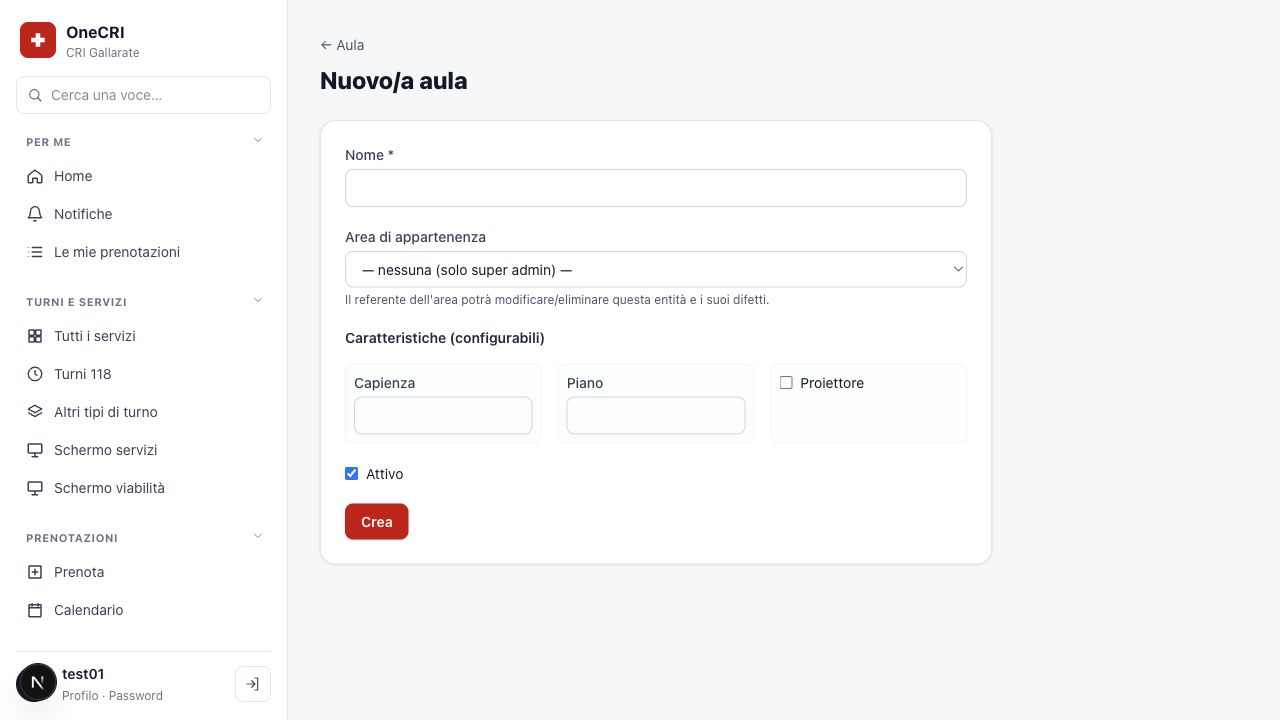
Per aggiungere una risorsa, apri «+ Nuovo/a …», inserisci nome, area di appartenenza, caratteristiche configurate e stato «Attivo», quindi premi «Crea». Il referente dell'area potrà gestire la risorsa e le relative segnalazioni secondo i suoi permessi. Da «Importa da CSV» puoi caricare o incollare un elenco: usa la prima riga come intestazione, controlla la colonna del nome e le caratteristiche che verranno create per colonne sconosciute.
Nella scheda di un mezzo trovi caratteristiche come tipo, modello, targa, stato, assicurazione e carburante. I campi effettivi dipendono dalla configurazione. Impostare «Attivo» controlla la disponibilità dell'istanza; controlla l'effetto sulle prenotazioni prima di disattivarla.
10. Campi configurabili e collegamenti
- Apri «Campi configurabili» e scegli la categoria dell'entità o degli utenti.
- Per un nuovo campo indica nome, chiave, etichetta e tipo: testo, testo lungo, numero, sì/no, scelta singola o multipla, data, ora oppure calcolato.
- Imposta ordine, obbligatorietà, visibilità per tutti o per i gestori e presenza nella scheda del profilo. Per campi degli utenti puoi indicare una qualifica usata nei turni.
- Nei campi a scelta definisci le opzioni, con etichetta, valore e colore se previsto; salva.
Quando modifichi un campo esistente, la chiave resta stabile; puoi aggiornare etichetta e altre proprietà disponibili. Apri «Collegamenti dei campi» per associare i campi a funzioni come flotta, motivi di prenotazione, nome e cognome dell'utente, squadre e turni. Dopo un collegamento controlla le pagine coinvolte, perché la scelta cambia dove e come il dato viene mostrato.
I campi della richiesta di prenotazione possono essere limitati a una specifica entità: controlla questa impostazione, per esempio quando «Destinazione» deve apparire solo per i mezzi.
11. Creare un modulo
- Apri «Amministrazione» → «Configurazione» → «Moduli».
- Premi «+ Nuovo modulo» e inserisci titolo, chiave, area che leggerà le risposte, descrizione, colore e icona.
- Aggiungi i campi nell'ordine desiderato. Sono disponibili risposta breve o lunga, numero, data, ora, sì/no, scelta singola o multipla, file e nota informativa.
- Per ogni campo imposta etichetta, obbligatorietà e testo di aiuto. Per le scelte indica opzioni manuali oppure provenienti da entità, utenti o aree; puoi scegliere menu a discesa o pulsanti e, per la scelta multipla, un numero massimo di risposte.
- Se necessario, rendi un campo visibile solo dopo una risposta a una domanda precedente.
- Collega il modulo a un'entità quando ogni invio deve riferirsi a una sua istanza; definisci eventuali stati delle risposte, chi può compilare dal web e chi riceve notifiche.
- Controlla il modulo e salva. Nell'elenco usa le frecce per cambiarne l'ordine; «Disattiva» lo toglie dalla compilazione senza cancellarne le risposte.
In un modulo che ha già ricevuto risposte, il titolo può cambiare; la chiave del modulo resta stabile. Cambiare la chiave di un campo può lasciare le risposte precedenti sotto il vecchio nome, perciò usa l'etichetta quando devi soltanto migliorare il testo mostrato alle persone.
Scrivere le risposte in un foglio Google
- Nella configurazione del modulo apri «Scrivi sul foglio». Condividi il foglio con l'indirizzo di servizio mostrato nella pagina, assegnandogli il ruolo Editor.
- Inserisci il link del foglio, scegli la scheda e indica la riga che contiene le intestazioni. Premi «Leggi le colonne».
- Per ogni colonna scegli il campo del modulo, un dato di sistema o un testo fisso. Se due colonne hanno la stessa intestazione, configurale separatamente; usa «Solo se…» per scrivere una risposta soltanto quando la condizione prevista è soddisfatta.
- Scegli lo stile delle nuove righe, salva e prova con una risposta di test. Se devi includere risposte precedenti, usa il recupero storico dopo avere verificato le colonne.
Per scelte multiple usa le colonne previste nel foglio, per esempio «Equipaggio 1», «Equipaggio 2». Le risposte a campi nascosti rimangono vuote. Cambiare le colonne del foglio richiede una nuova verifica della corrispondenza.
12. Leggere e gestire le risposte
- Dall'elenco «Moduli», premi «Risposte» accanto al modulo interessato.
- Filtra per periodo, ordina le colonne e apri la risposta da esaminare.
- Se il modulo prevede stati, aggiornali dall'elenco secondo il lavoro svolto.
- Usa «Scarica CSV» per esportare le risposte quando necessario.
Se il modulo è collegato a Google Sheet, la colonna «Foglio» indica l'esito della scrittura. Per un invio non riuscito usa «Riprova» sulla risposta o «Riprova adesso» per le risposte interessate, dopo aver corretto la configurazione o l'accesso al foglio.
Solo l'amministratore completo può eliminare risposte: «Elimina» riguarda la singola risposta e «Svuota risposte» tutto il modulo. Le risposte eliminate finiscono nel cestino e possono essere ripristinate. Prima di usarli controlla l'ambito mostrato dalla pagina. In «Registri» → «Cestino moduli» trovi anche i moduli eliminati e il comando «Ripristina»; il ripristino recupera le relative risposte. Se l'autore originale di una risposta non esiste più, il ripristino può assegnarla alla persona che recupera il modulo.
13. Menu, pagine e contenuti pubblicati
- Apri «Menù e pagine dell’app». Configura colori e azioni rapide della Home; puoi ordinarne fino a otto.
- Organizza sezioni, voci di funzione, cartelle e pagine informative. Trascina gli elementi per cambiarne l'ordine e controlla l'anteprima del menu per i diversi tipi di utente.
- Crea una pagina e usa la scheda «Impostazioni» per nome, posizione, icona, descrizione e visibilità: tutti, approvatori, lettori di risposte o persone con un determinato campo utente.
- Nella scheda «Contenuto» aggiungi e riordina i blocchi: titolo, testo, elenco, tabella, recapiti, indirizzo, link web, PDF, immagine, modulo, collegamento ad altra pagina o separatore. Puoi aggiungere anche pagine figlie e ordinarle trascinandole.
- Controlla l'anteprima mentre componi la pagina e salva quando il contenuto e la visibilità sono corretti.
Una pagina senza blocchi né pagine figlie non compare agli utenti; una pagina con figlie può funzionare come cartella. «Sposta nel cestino» toglie la pagina dal menu; da «Cestino» puoi ripristinarla. Prima di spostare o eliminare una pagina, controlla anche i collegamenti interni che la raggiungono. I contenuti pubblicati devono essere adatti alla visibilità scelta.
14. Libreria media e documenti fissi
Apri «Libreria media» per caricare immagini, PDF, documenti Word, fogli Excel, CSV o file di testo, anche multipli, entro il limite di 20 MB per file. Per ciascun file puoi rinominarlo, copiarne il link o eliminarlo. Controlla la visibilità della pagina in cui userai quel link.
«Documenti fissi» serve quando una pagina deve mantenere lo stesso collegamento anche dopo aver sostituito il file. Crea un documento con titolo, chiave e file; in seguito usa «Sostituisci file» e «Copia link». Un documento usato da blocchi di pagina non può essere eliminato finché quei collegamenti sono presenti.
Rubrica, disponibilità TS e autoparco
Configurare la rubrica
Apri «Rubrica» → «Impostazioni» per controllare quali recapiti e gruppi sono pubblicati. Verifica separatamente volontari, Comitato e responsabili, i numeri di servizio e i filtri per stato, qualifica, autisti e squadra. Dopo una modifica, prova la ricerca con un account ordinario: i recapiti pubblicati sono consultabili dalle persone ammesse alla rubrica.
Gestire la disponibilità TS
- Apri «Disponibilità TS» → «Impostazioni» e prepara il periodo quindicinale, le fasce e le qualifiche richieste.
- Quando il periodo è pronto, attivalo; puoi inviare un avviso ai volontari. I periodi in preparazione non raccolgono nuove disponibilità.
- In «Tabellone» controlla le disponibilità per giorno, fascia e persona; se autorizzato, puoi inserirne una per conto di un volontario, anche per un periodo chiuso.
- In «Equipaggi» verifica le proposte, scegli persone e ruoli, salva e poi conferma il turno. Controlla il mezzo assegnato alla fascia e l'esito nel calendario dei servizi.
Una disponibilità inviata non è ancora un turno confermato. Se modifichi un equipaggio, ricontrolla l'effetto sui servizi e sulle persone coinvolte.
Controllare chilometri, QR e SOS dell'autoparco
In «Autoparco» apri il report «Km» per confrontare i chilometri registrati e correggere le anomalie con i comandi disponibili. Nella scheda del mezzo controlla difetti e foto prima di chiudere una segnalazione. La sezione «QR» permette di preparare il codice del mezzo: una scansione al rientro apre la scheda per i chilometri. In «SOS» imposta i contenuti e i contatti mostrati dall'app; verifica ciò che l'utente vede prima di pubblicarli.
15. Personalizzare la Home del pannello
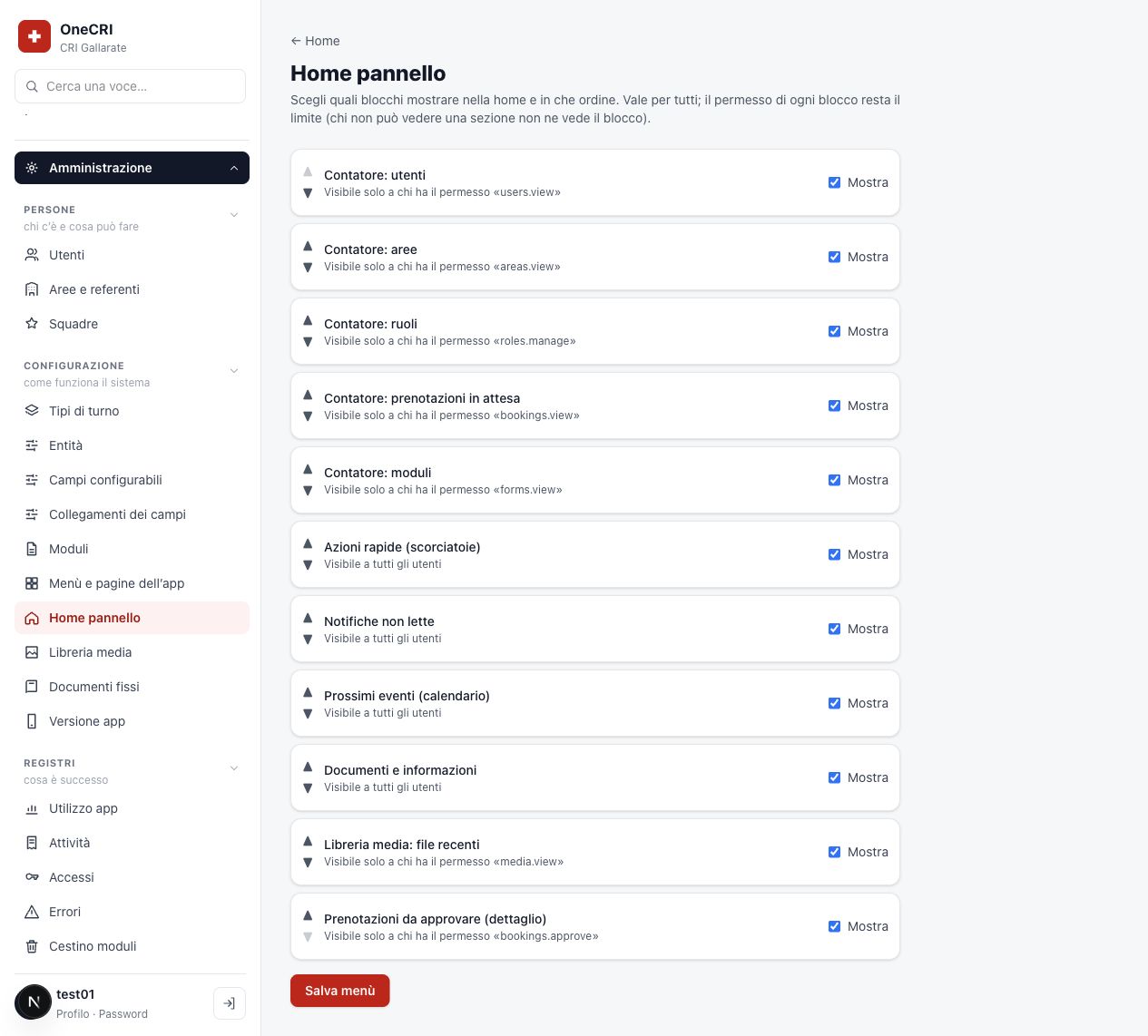
- Apri «Amministrazione» → «Configurazione» → «Home pannello».
- Usa «Mostra» per scegliere i blocchi e «Sposta su» o «Sposta giù» per ordinarli.
- Controlla a chi è destinato ogni blocco; notifiche, azioni rapide e contenuti generali sono diversi dai contatori di gestione.
- Premi «Salva menù».
La scelta dei blocchi non concede nuovi permessi: ogni persona vede solo quelli compatibili con il proprio account.
16. Schermi per la sede
Gli schermi «Servizi», «Autoparco» e «Viabilità» hanno un collegamento dedicato, visibile anche senza login a chi lo possiede. Da ciascuna pagina puoi copiare o aprire il collegamento, ruotarlo se deve cambiare e spegnere lo schermo. Prima di mostrarlo in pubblico, controlla quali dati presenta. Non inserire il collegamento in documenti accessibili a tutti.
Schermo servizi
- Apri «Schermo servizi».
- Imposta la modalità notte e le famiglie di turni da includere.
- Scegli se mostrare prenotazioni confermate senza turno collegato e quali tipi di risorsa includere.
- Regola la visualizzazione del richiedente quando manca l'equipaggio.
- Se usi il 118, associa ogni sede dei turni alla postazione del mezzo.
Lo schermo si aggiorna circa ogni minuto; non mostra turni in bozza o conclusi. Può mostrare nomi di persone dell'equipaggio.
Schermo autoparco
- Apri «Schermo autoparco» e regola la modalità notte.
- Inserisci gli avvisi da far scorrere, una riga per avviso, e scegli la velocità.
- Decidi se mostrare tutti i mezzi a riposo, solo quelli non disponibili o solo le postazioni.
- Escludi i mezzi che non devono apparire e associa i mezzi alle postazioni, con dimensione normale, piccola, nascosta o riserva di un'altra postazione.
Schermo viabilità
- Apri «Schermo viabilità» e seleziona gli identificativi delle strade da seguire nel traffico CCISS.
- Aggiungi o rimuovi le strade e controlla l'ultima lettura.
- Per una chiusura programmata, inserisci luogo, descrizione, deviazione e date di inizio/fine.
Una chiusura compare da sette giorni prima, viene evidenziata all'inizio e scompare alla fine del periodo.
17. Utilizzo dell'app e registri
«Utilizzo app» mostra persone attive per giorno, sezioni più usate, fasce orarie, versioni e persone inattive da 30 giorni. Usa filtri per data e piattaforma. In «Percorsi» puoi seguire le sequenze di schermate, scegliendo inizio, passaggi consecutivi o con schermate intermedie e il periodo. La raccolta può essere disattivata; puoi escludere persone e resettare i dati con possibilità di annullare il reset. Il periodo di conservazione indicato è 12 mesi.
In «Registri» trovi:
| Pagina | Uso principale |
|---|---|
| «Attività» | Cercare modifiche: chi, quando, che cosa e valori prima/dopo. Le sole visualizzazioni non compaiono. |
| «Accessi» | Filtrare accessi, uscite, errori di login e password per data, esito e canale pannello/app. |
| «Errori» | Cercare errori tecnici per data e provenienza; espandere i dettagli utili alla diagnosi. Il periodo indicato è 90 giorni. |
| «Cestino moduli» | Ritrovare e ripristinare moduli eliminati con le loro risposte. |
I registri possono contenere dati personali, indirizzi di rete e dettagli operativi: condividi soltanto le informazioni necessarie al problema che stai risolvendo.
18. Versione dell'app
Apri «Amministrazione» → «Configurazione» → «Versione app». Dopo una nuova distribuzione, indica «Ultima versione pubblicata», i collegamenti ai negozi e le eventuali novità. «Versione minima consentita» rende non rimandabile l'avviso per chi usa una versione precedente: impostala solo se quella versione non è più utilizzabile. Se il numero della versione pubblicata è vuoto, l'avviso non viene mostrato.
19. Integrazione con Google Calendar
Dal «Calendario» apri «Calendario Google», se il tuo account ha accesso alla gestione. Se la pagina segnala che la connessione non è configurata, chiedi a chi amministra il server di completarla: i comandi di sincronizzazione e condivisione restano inattivi finché manca la connessione.
- Usa «Prova la connessione» per controllare che l'integrazione risponda.
- Attiva l'integrazione e premi «Crea o verifica i calendari». Sono previsti calendari per area, per tipo di risorsa e per le prenotazioni senza area.
- Se devi ricostruire eventi già presenti, usa «Riallinea tutte le prenotazioni» e segui l'avanzamento dell'operazione. Con l'integrazione attiva, approvazioni, rifiuti, annullamenti, proroghe e rientri anticipati aggiornano i calendari.
- Per permettere la sottoscrizione da servizi diversi da Google, usa «Pubblica» sul calendario interessato. Solo dopo puoi condividere il relativo indirizzo iCal.
- In «Condividi con i volontari», seleziona solo i calendari pertinenti, indica i destinatari e usa «Invia gli inviti». Le persone ricevono un invito Google da accettare e avranno accesso in sola lettura.
«Riempi con tutti i volontari attivi» prepara l'elenco dei destinatari: controllalo prima dell'invio. Se spegni l'integrazione, i calendari già condivisi rimangono disponibili ma non ricevono ulteriori aggiornamenti. «Cerca calendari avanzati» aiuta a individuare calendari rimasti da tentativi interrotti o da aree eliminate.