Guida all'app OneCRI — per tutti gli utenti
Questa guida accompagna l'uso quotidiano dell'app OneCRI su iPhone e Android. Le immagini mostrano esempi acquisiti su iPhone con dati dimostrativi; alcune schermate possono avere un aspetto diverso nelle versioni successive. I percorsi e le funzioni sono condivisi dalle due piattaforme; l'aspetto dei controlli di sistema, come selezione delle date e riconoscimento biometrico, può variare. Le voci disponibili dipendono dall'account, dalle aree assegnate e dalla configurazione della sede.
Aggiornata il 19 novembre 2026.
1. Accesso e recupero della password
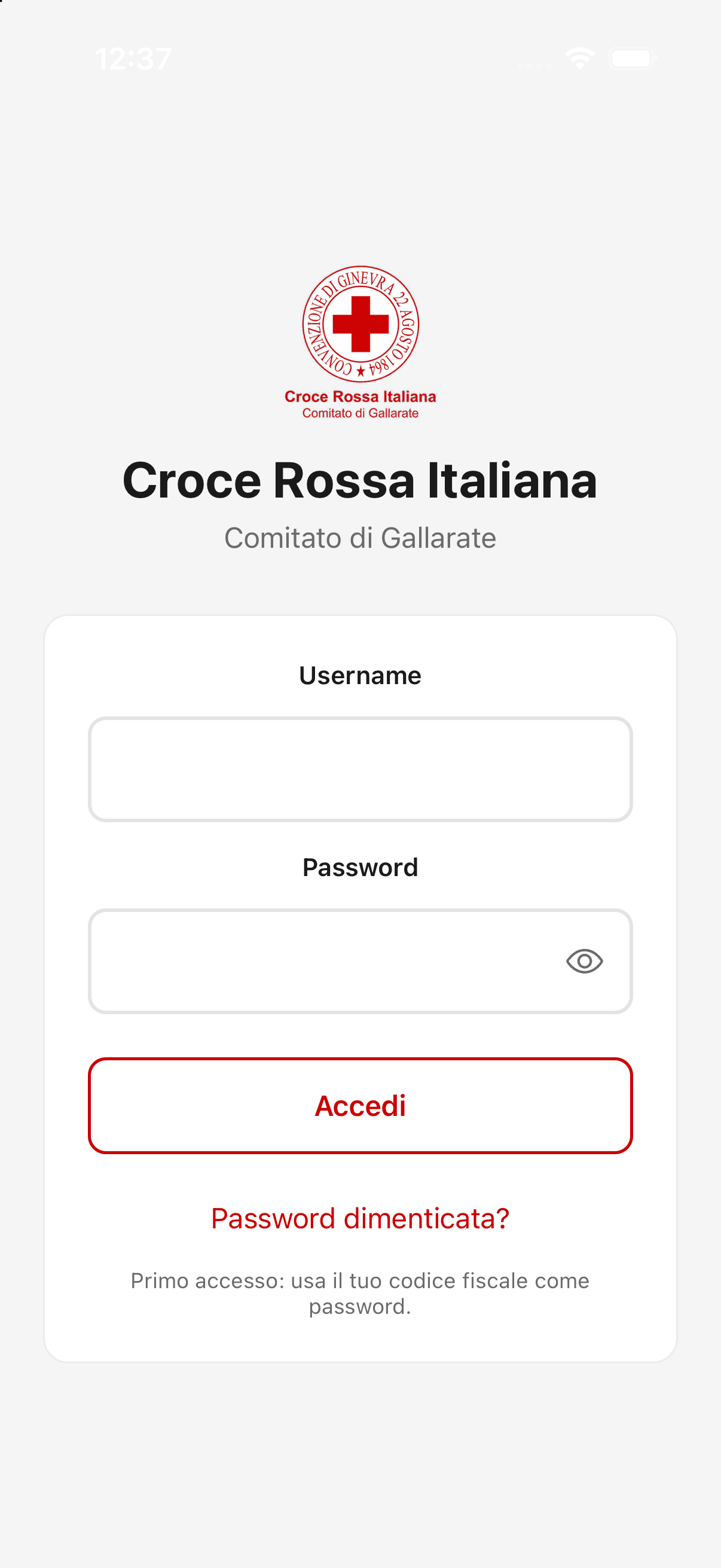
- Apri l'app e inserisci il nome utente e la password consegnati dalla sede. La schermata di accesso indica che, al primo accesso, si usa il proprio codice fiscale come password iniziale.
- Tocca Accedi. Dopo il primo accesso verifica il tuo profilo e cambia la password se richiesto.
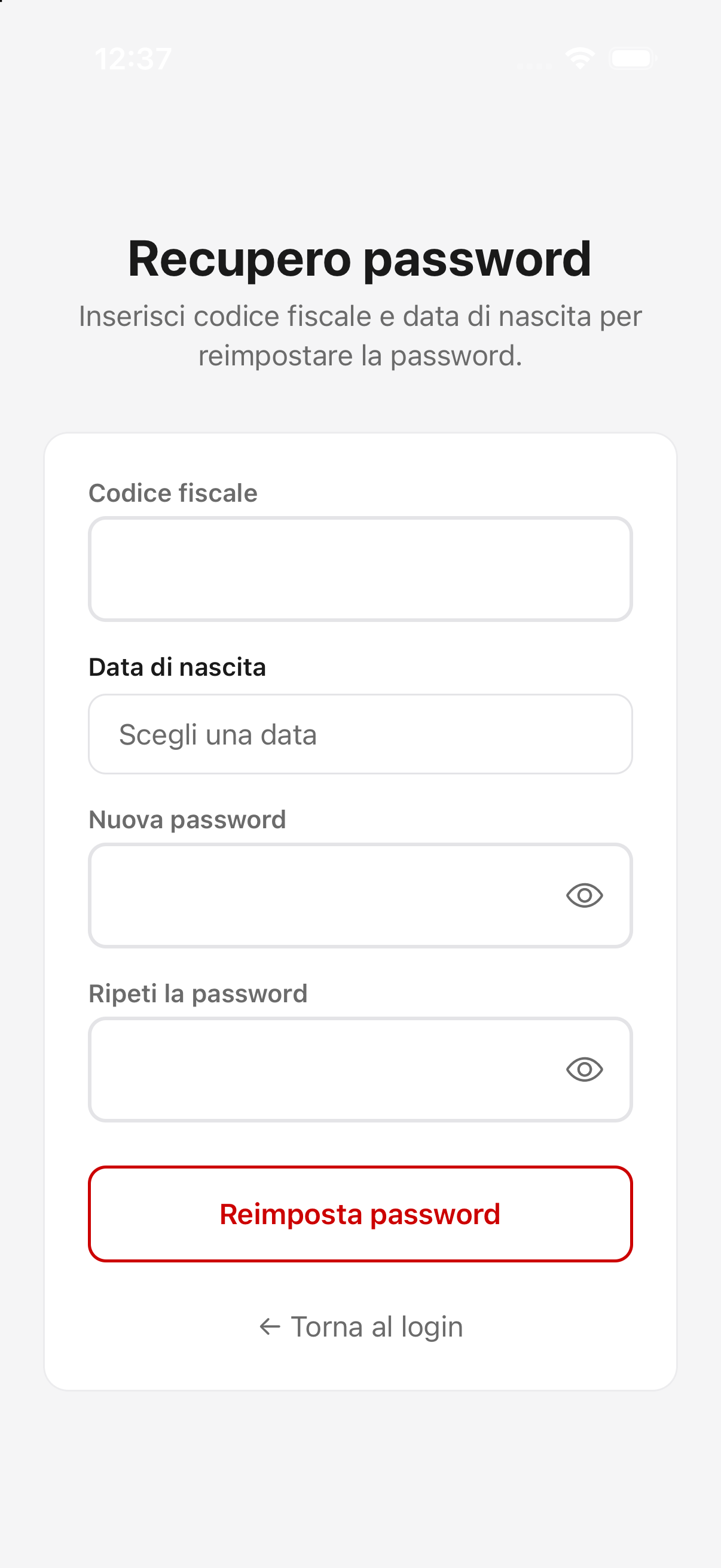
- Se non ricordi la password, tocca Password dimenticata e segui i campi richiesti: codice fiscale, data di nascita e nuova password. Se i dati non corrispondono a quelli registrati, rivolgiti a chi gestisce gli account.
2. Home, scorciatoie e menu
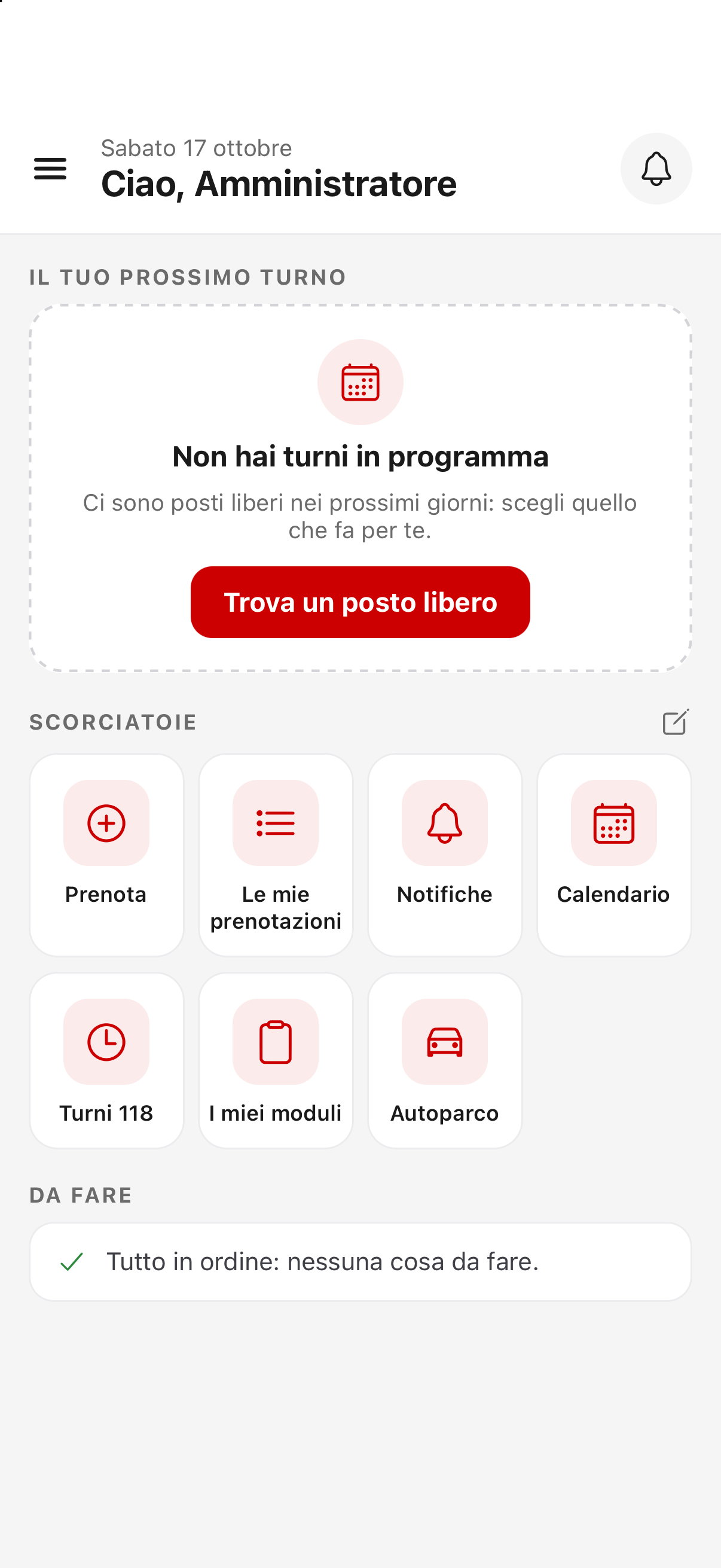
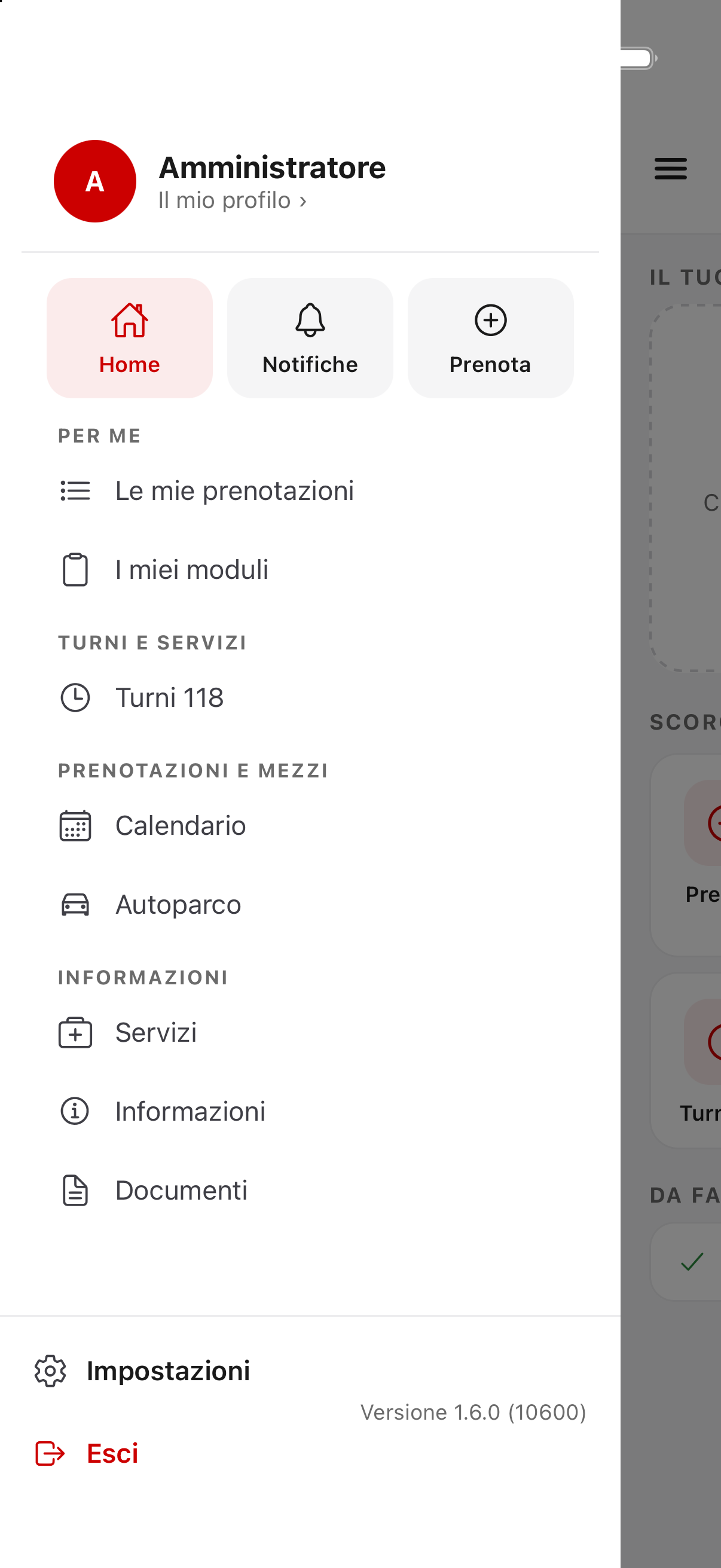
La Home presenta il prossimo turno, gli eventuali posti liberi e le scorciatoie verso le attività più usate. Il simbolo della campanella apre le notifiche. Tocca il menu in alto a sinistra per trovare tutte le sezioni disponibili al tuo account. Una voce può non comparire se la funzione non è stata attivata o se non hai il ruolo necessario.
3. Prenotare una risorsa
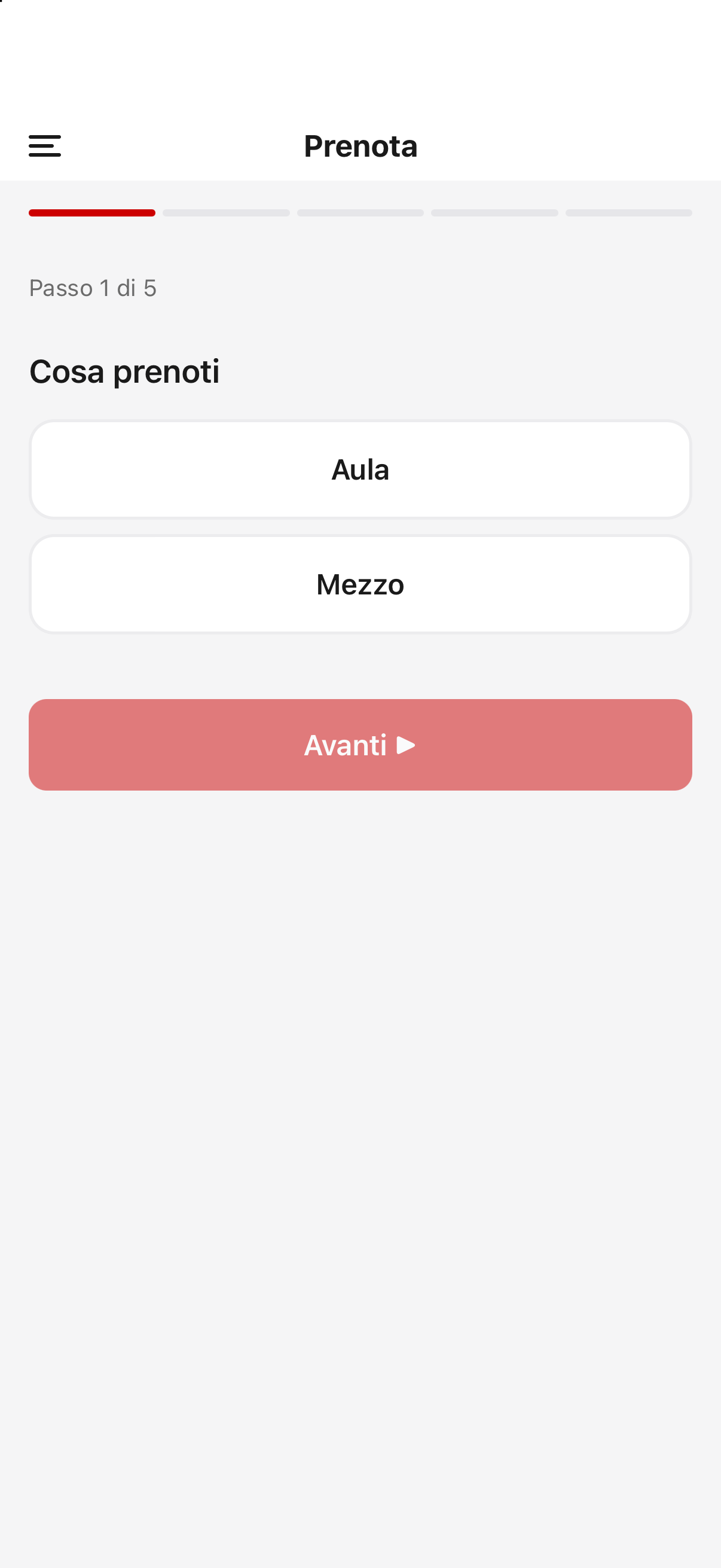
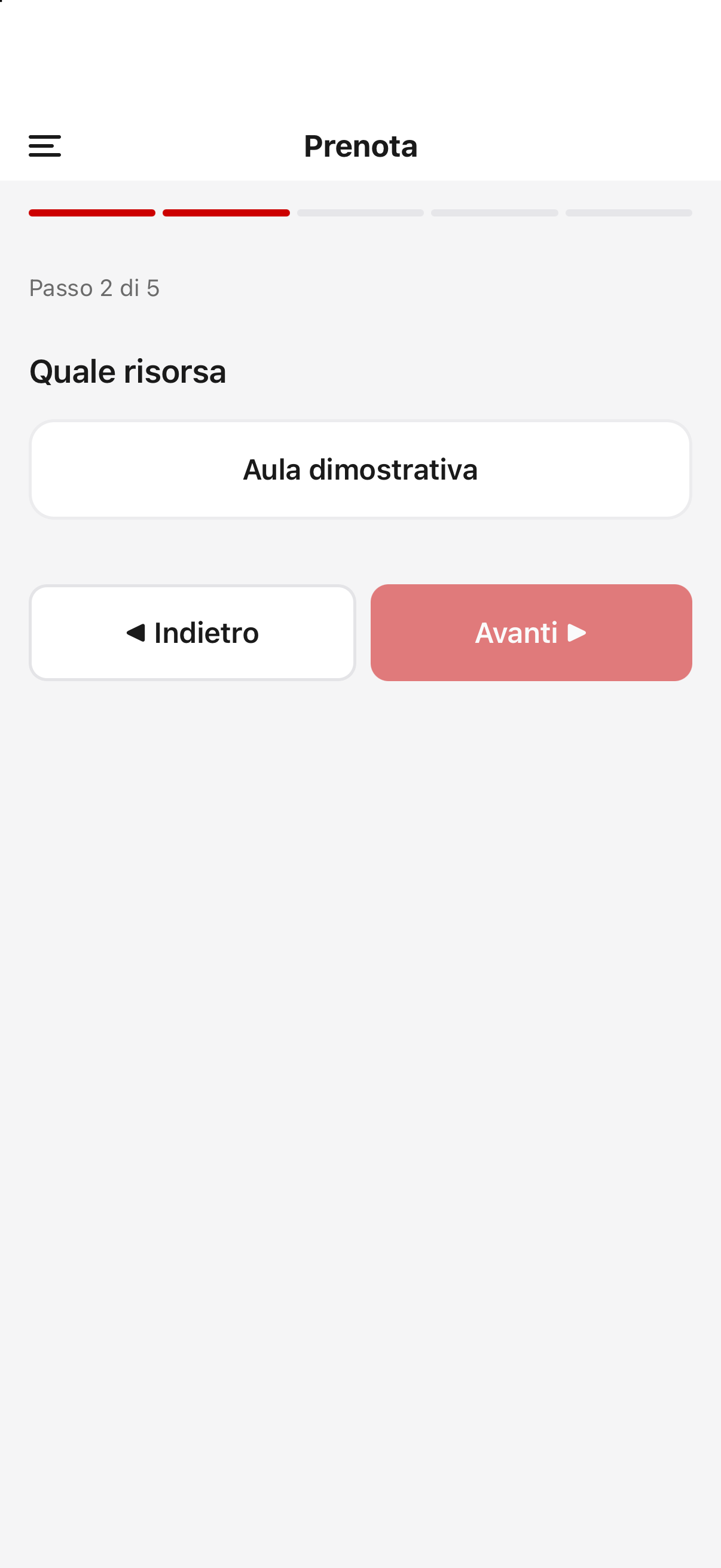
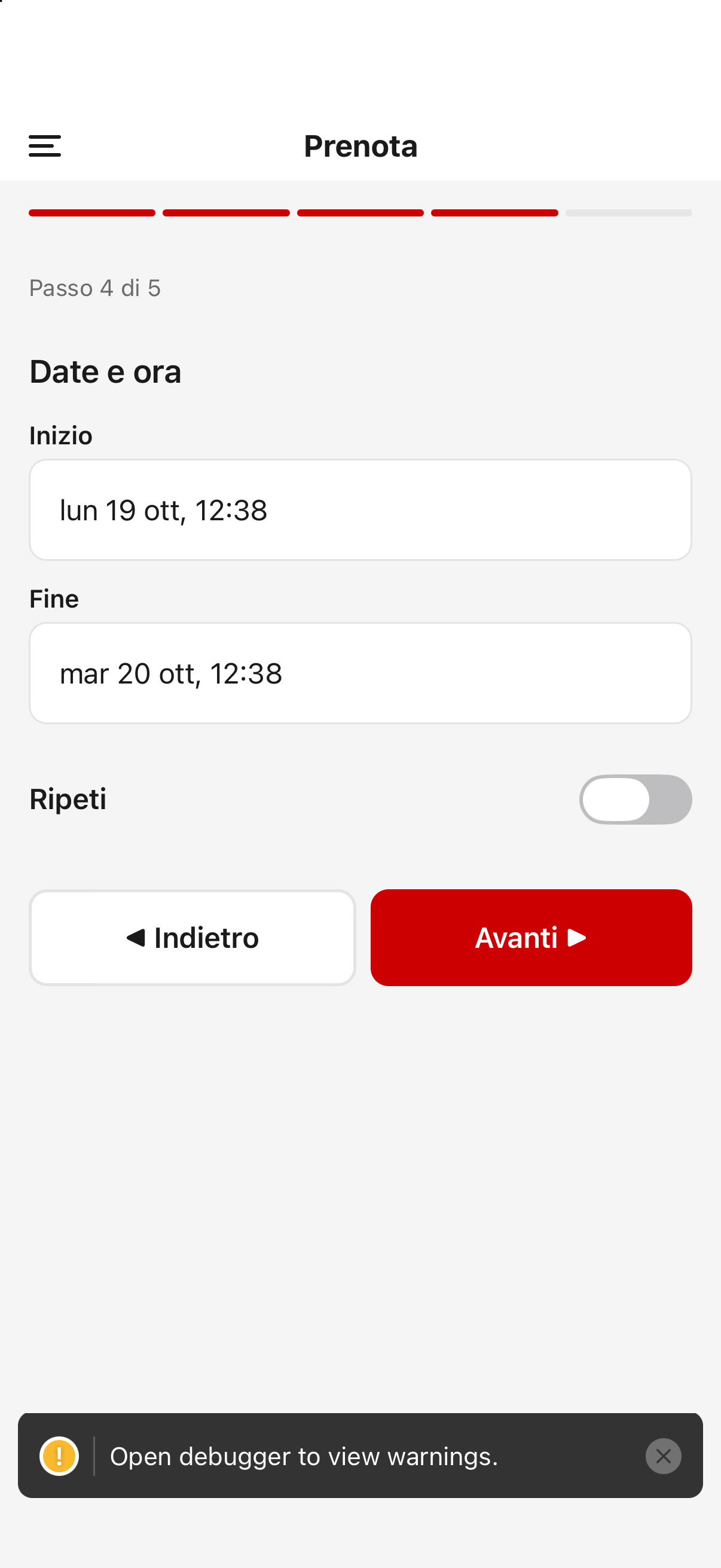
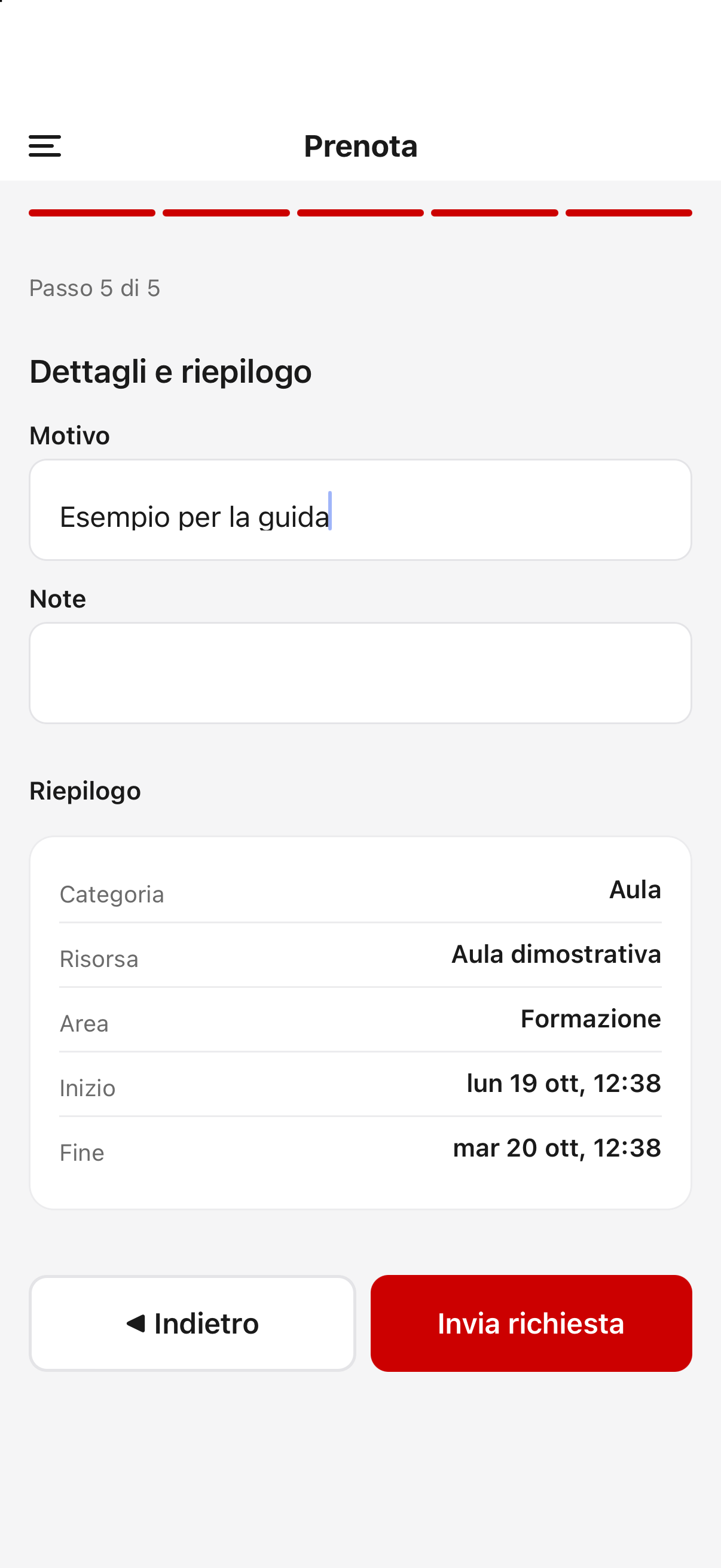
Apri Prenota dalla Home o dal menu. La procedura è divisa in cinque passaggi; puoi tornare indietro prima dell'invio per correggere i dati.
- Categoria: scegli il tipo di risorsa disponibile, per esempio aula, mezzo o altra categoria configurata.
- Risorsa: seleziona la risorsa concreta. Quando la sede lo permette puoi scegliere più aule nella stessa richiesta; ogni aula viene valutata separatamente. Per i mezzi possono apparire tipo, quantità o ulteriori dati specifici.
- Area: indica l'area di riferimento, quando richiesta.
- Date e orari: imposta inizio e fine, controllando giorno e ora; se la categoria lo permette, configura l'eventuale ricorrenza.
- Dettagli e riepilogo: scrivi il motivo, aggiungi eventuali note e ricontrolla categoria, risorsa, area e intervallo prima di toccare Invia richiesta.
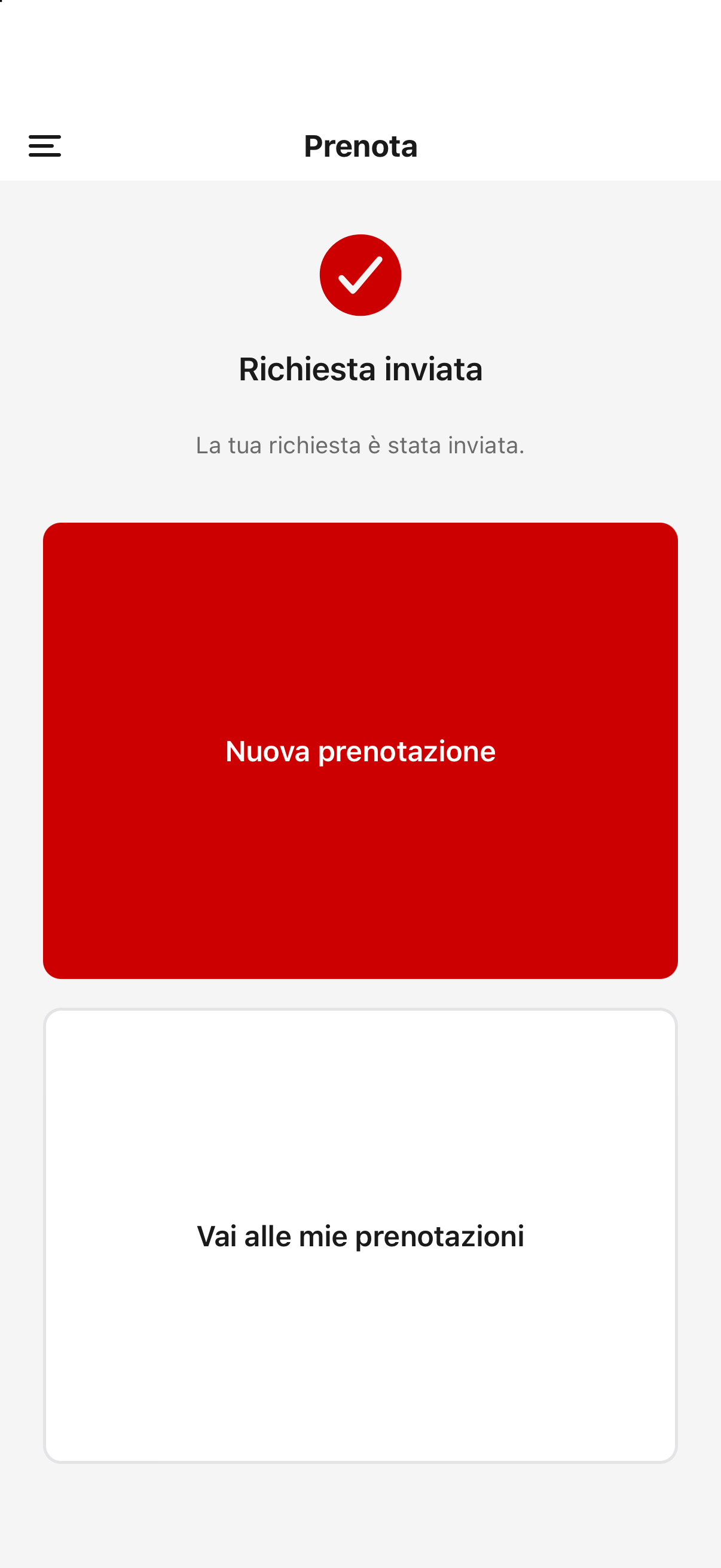
L'invio crea una richiesta. La schermata di conferma e Le mie prenotazioni mostrano il numero e lo stato; l'invio da solo non garantisce che la risorsa sia già confermata. Se la disponibilità o la procedura della sede lo richiede, un referente deve approvarla. Per una prenotazione di mezzo, compila anche le informazioni aggiuntive sulla squadra o sul servizio quando l'app le richiede. Campi come «Destinazione» compaiono solo per le categorie pertinenti.
4. Seguire le proprie prenotazioni
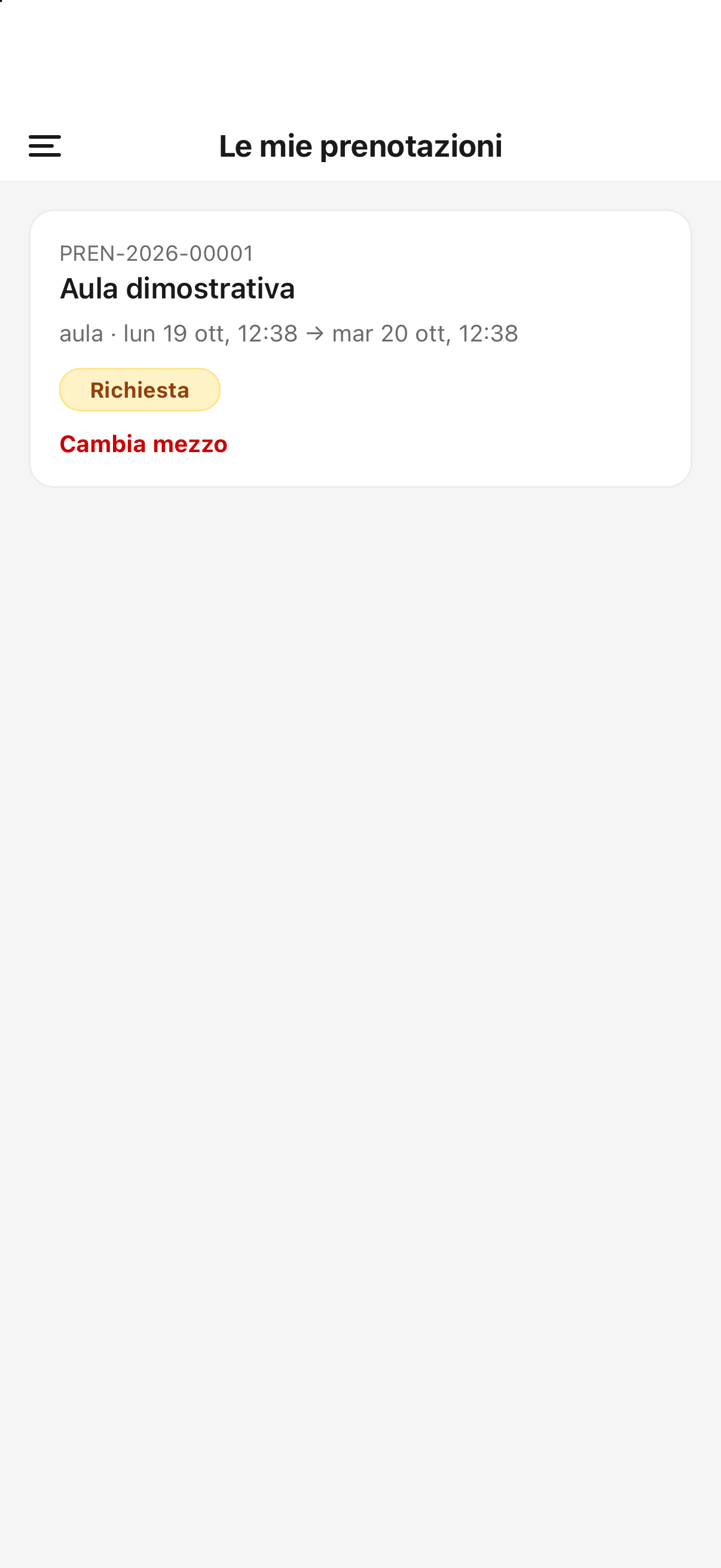
Apri Le mie prenotazioni per vedere le richieste inviate. Seleziona una voce per leggere risorsa, date, area e stato aggiornato. Usa questa pagina per distinguere una richiesta ancora in attesa da una prenotazione approvata o respinta; per modifiche e annullamenti usa solo le azioni presenti nel dettaglio, in base allo stato e ai permessi dell'account.
Nel dettaglio puoi trovare Modifica, Annulla, Cambia mezzo o Libera automezzo. Seleziona la data interessata o le occorrenze successive quando la richiesta è ripetuta. Dopo un cambio di date o orari, controlla se la prenotazione è tornata in approvazione. Un annullamento resta visibile nella cronologia e libera la risorsa. «Cambia mezzo» può richiedere l'approvazione del responsabile; «Libera automezzo» annulla la prenotazione prima dell'inizio o la chiude in anticipo dopo l'inizio, se disponibile per quel servizio.
5. Consultare il calendario
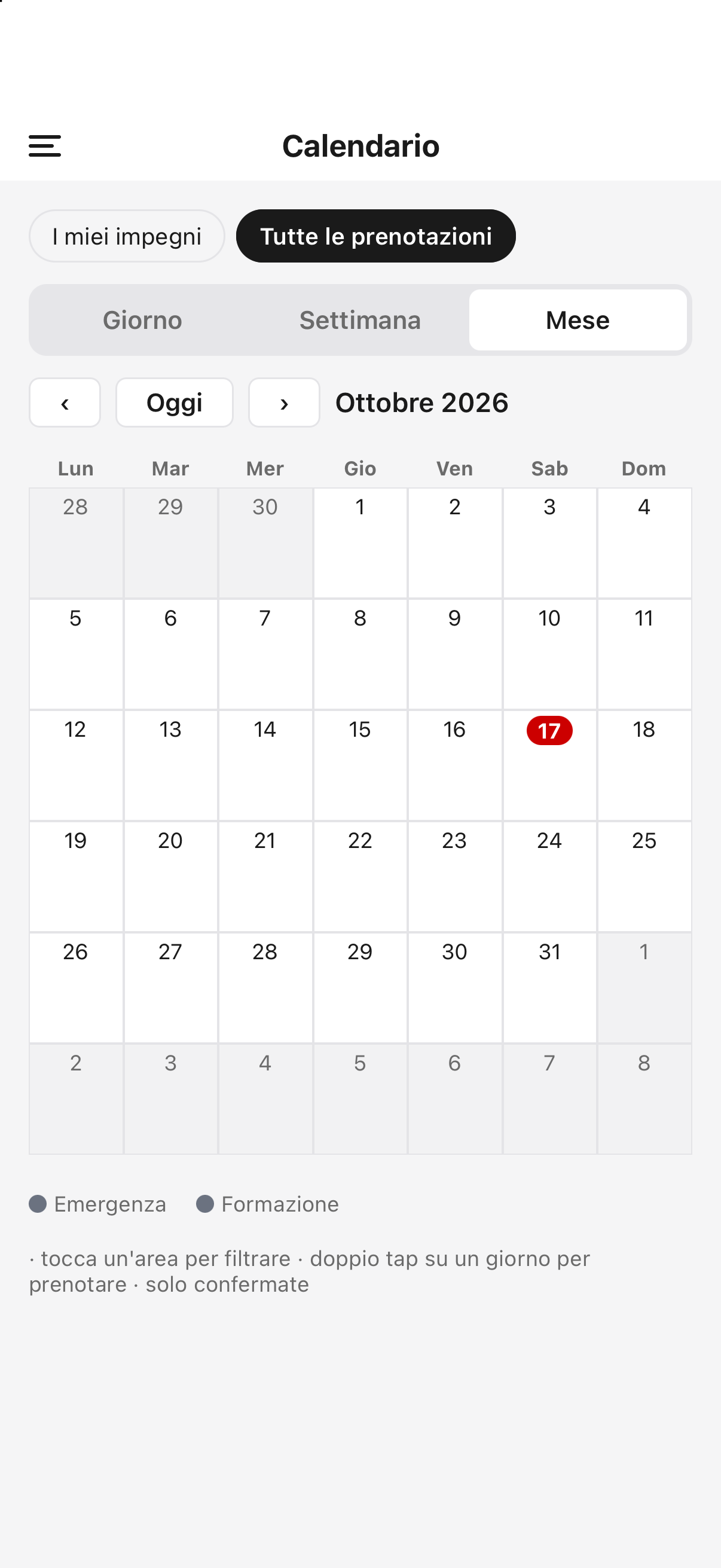
Apri Calendario. Scegli I miei impegni o Tutte le prenotazioni, poi passa tra vista giorno, settimana e mese. Le viste giorno e settimana mostrano gli orari sulla griglia. Le frecce spostano il periodo; Oggi riporta alla data corrente. Usa i filtri «Mezzi», «Aule» e le aree desiderate per restringere i risultati; nelle impostazioni puoi scegliere la vista di apertura preferita. La vista condivisa mostra le prenotazioni confermate, quindi una richiesta appena inviata può comparire prima in Le mie prenotazioni e solo più tardi nel calendario. Dal giorno selezionato puoi iniziare una nuova prenotazione.
6. Trovare e richiedere un turno
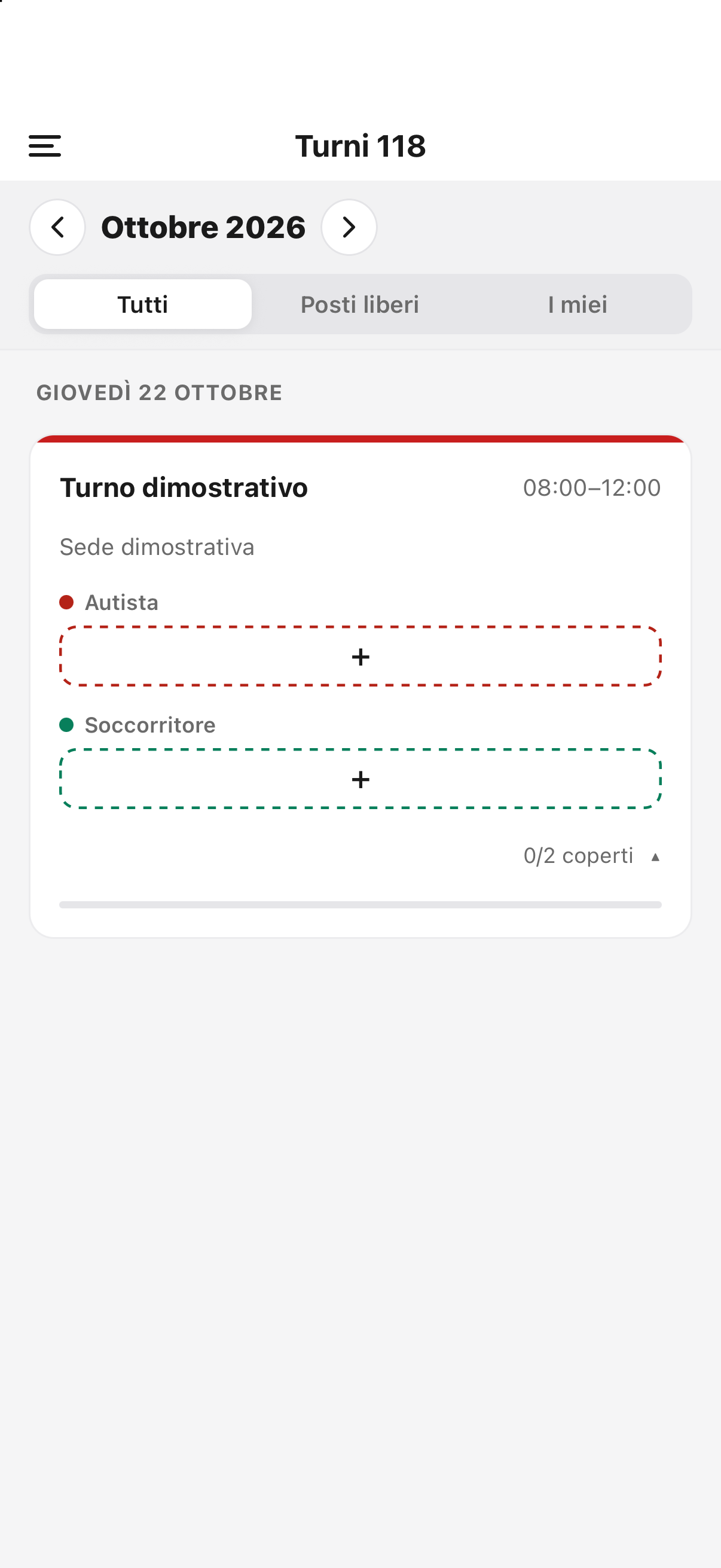
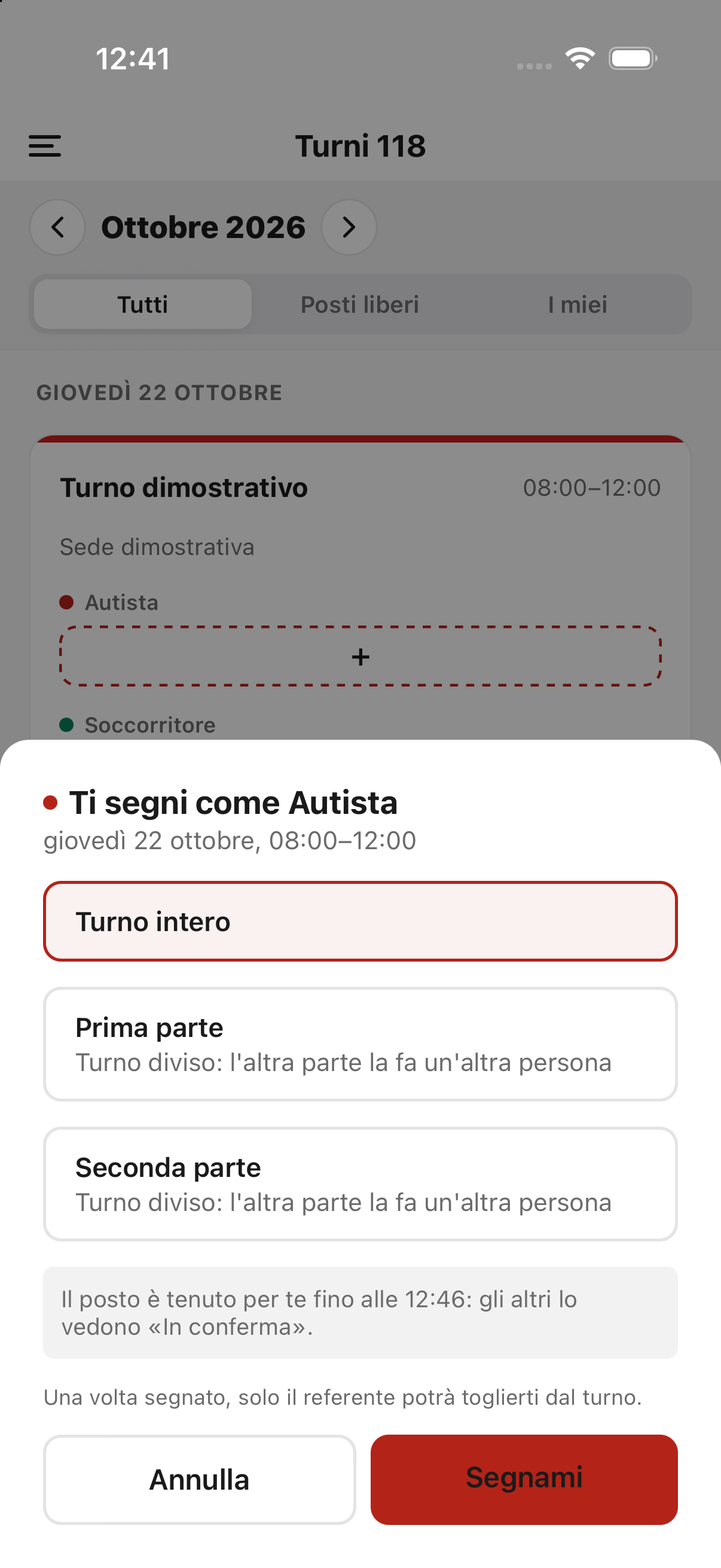
Dal menu apri Turni 118 o l'altra famiglia di turni configurata per la tua sede. Cambia mese con le frecce. I filtri Tutti, Posti liberi e I miei aiutano a trovare rispettivamente tutti i turni visibili, le posizioni aperte e i turni a cui partecipi.
- Tocca la scheda del turno per vedere sede, orario, ruoli richiesti e copertura.
- Tocca + accanto al ruolo per cui sei disponibile.
- Controlla il riepilogo e conferma l'iscrizione; se proposta, seleziona la copertura completa o parziale.
- Torna su I miei per verificare l'esito. Se devi rinunciare e non trovi l'azione disponibile, contatta il referente del turno.
Nei Turni 118, i posti grigi «Coperto dalla squadra» sono riservati ai suoi componenti. I posti liberi per esterni dipendono da squadra e ruolo; non tutti i posti vuoti si possono prenotare. Quando l'equipaggio è confermato, l'app avvisa se non ne fai parte e può mostrare Contatta il caposquadra per aprire il recapito nella Rubrica.
7. Compilare e controllare i moduli
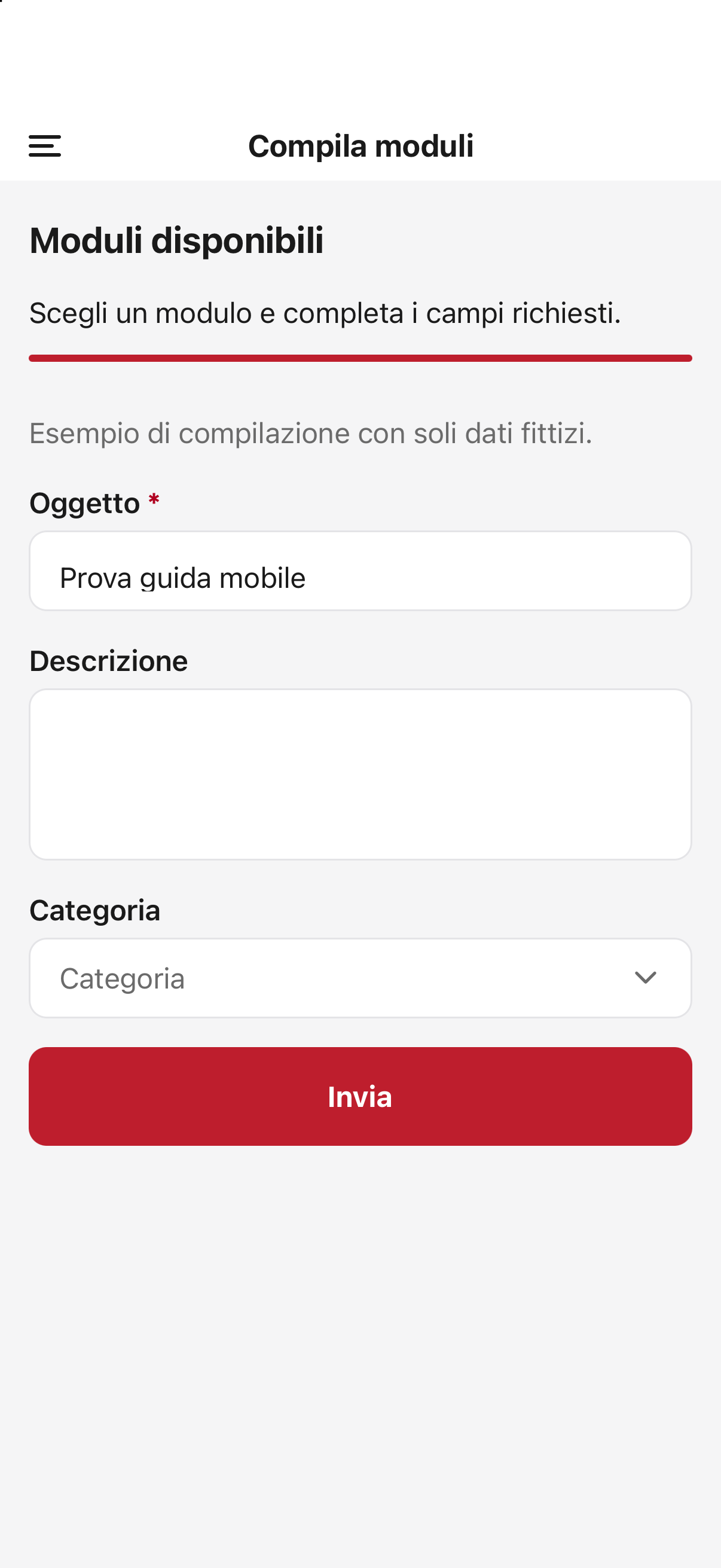
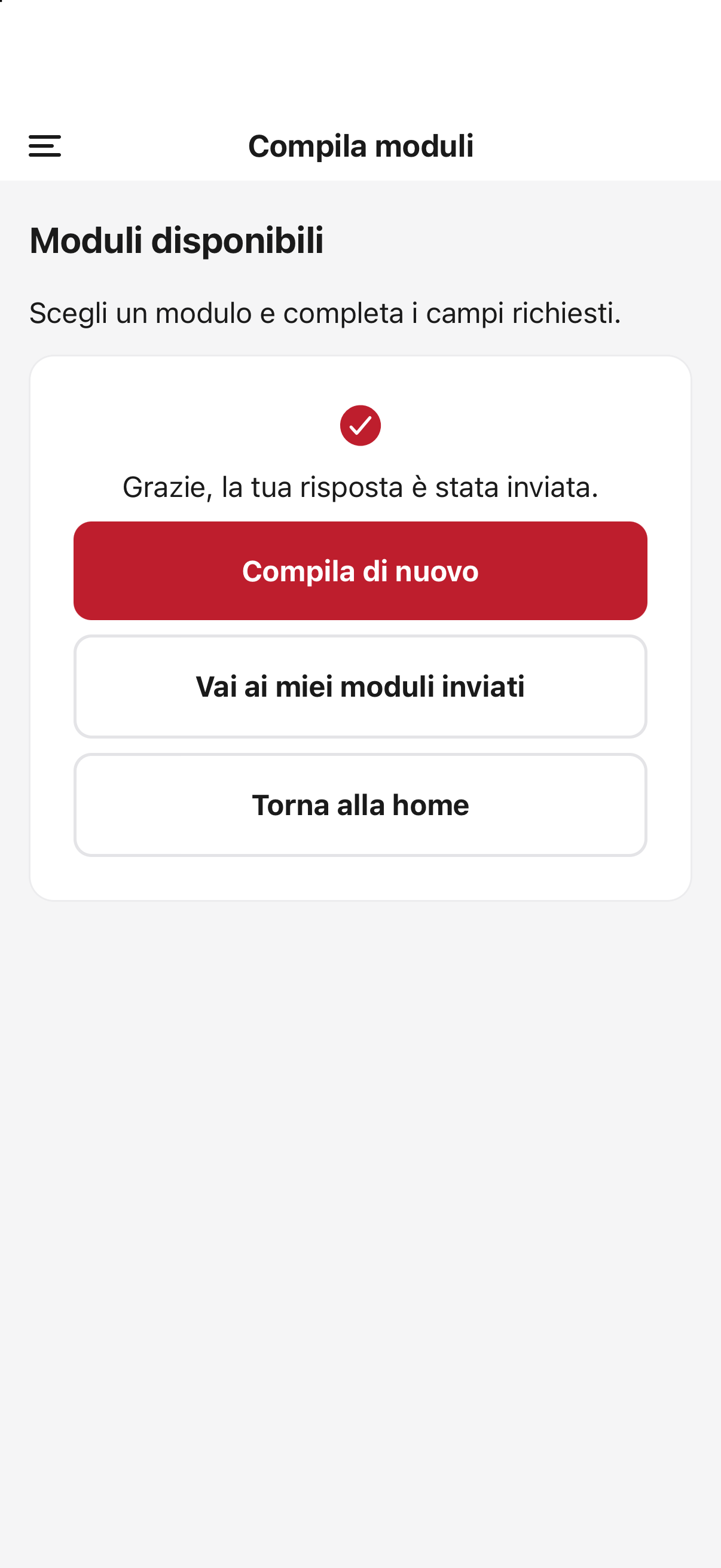
I moduli disponibili compaiono nelle pagine informative o nella sezione indicata dalla sede. Apri il modulo, compila i campi obbligatori, verifica il contenuto e invia. Un messaggio di conferma indica che la risposta è stata registrata. In caso di connessione assente, l'app può conservare temporaneamente l'invio in una coda locale: verifica successivamente la sincronizzazione e la presenza della risposta.
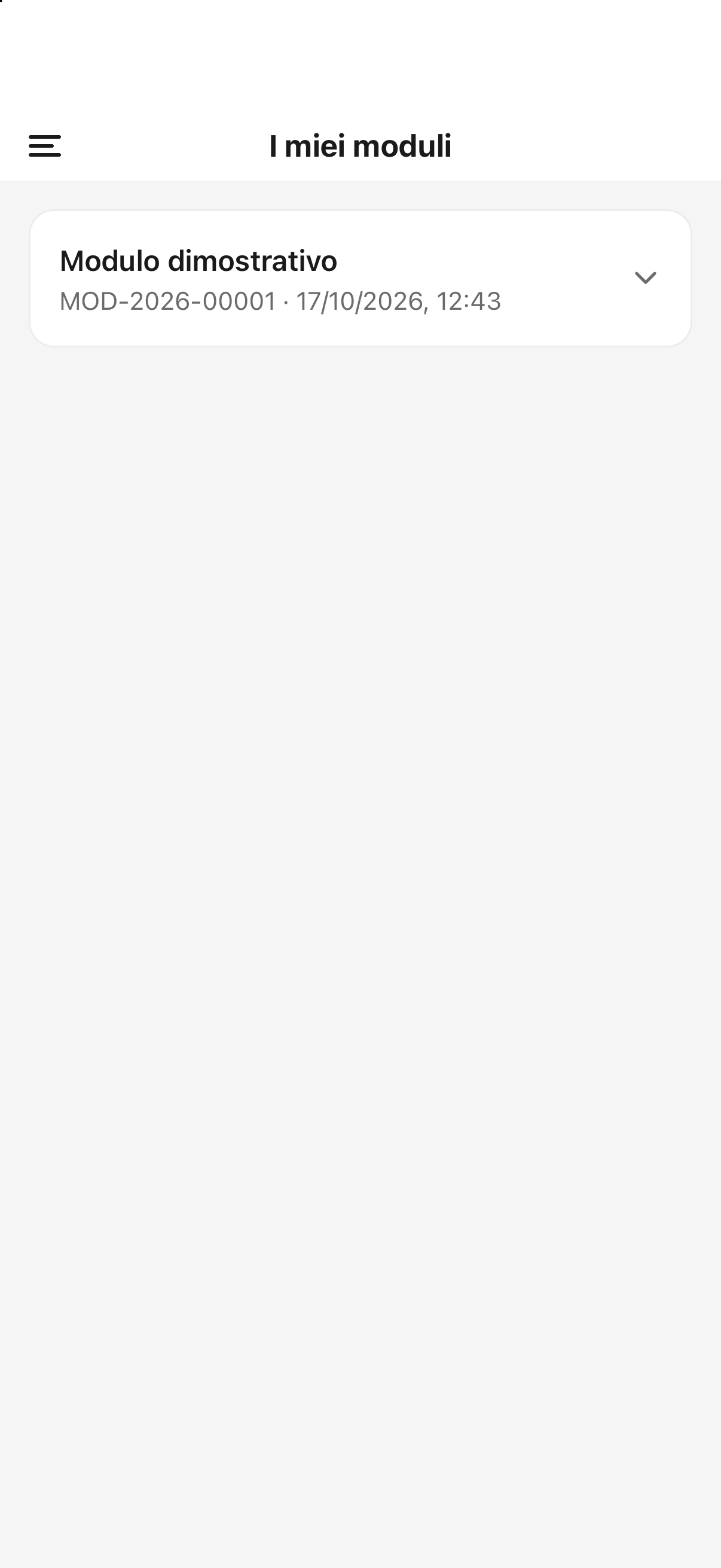
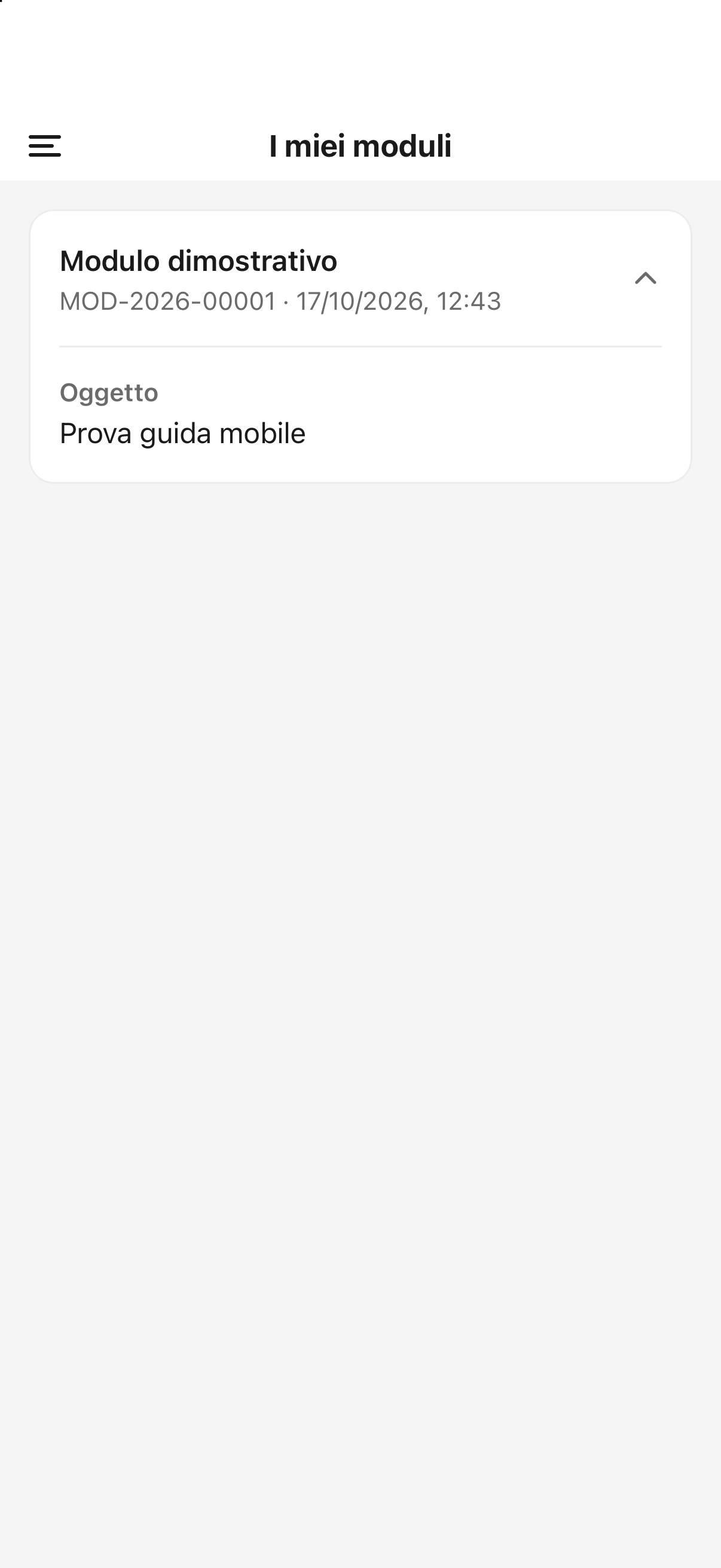
Apri I miei moduli per vedere gli invii associati al tuo account. Tocca una risposta per controllare il numero identificativo, il contenuto e lo stato. Una lista vuota significa che non risultano risposte per l'account o che i filtri e le autorizzazioni non le rendono visibili.
Una domanda a scelta multipla può limitare il numero di opzioni. Se sei indicato in un modulo inviato da un'altra persona, puoi ricevere un avviso e trovare quella risposta fra gli invii consultabili.
8. Consultare l'autoparco
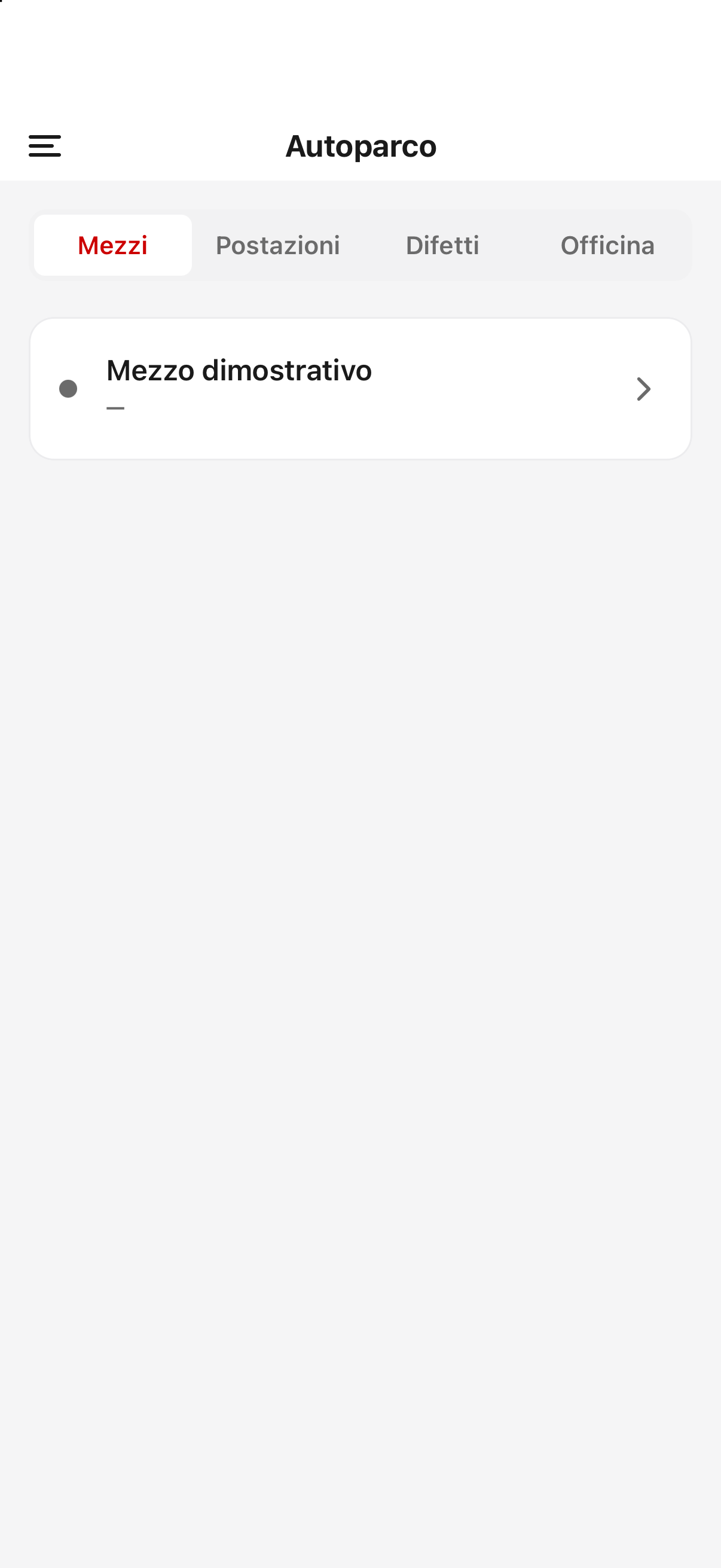
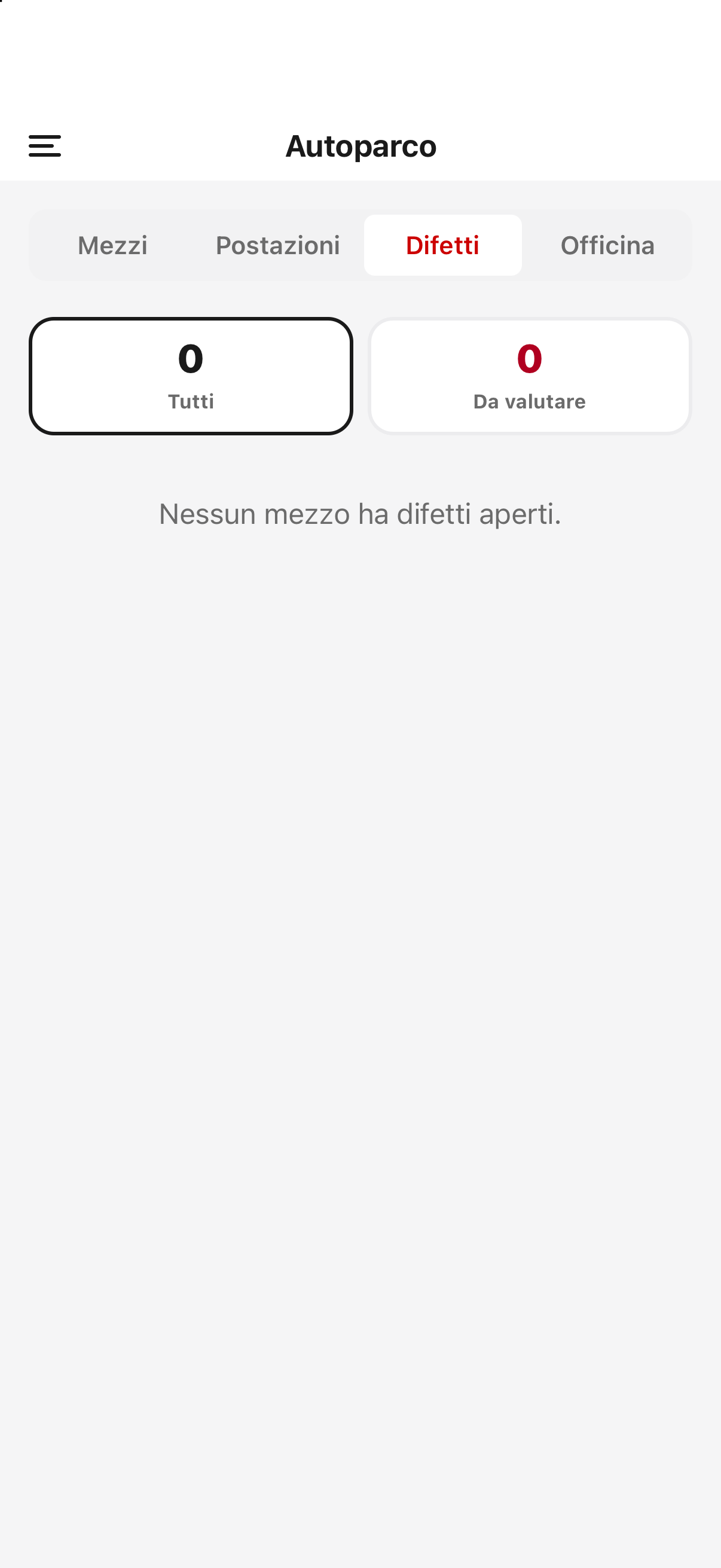
Se la sezione è abilitata, Autoparco raccoglie le informazioni sui mezzi e, secondo i permessi, sulle postazioni, sui difetti e sull'officina. Apri la scheda di un mezzo per leggere i dettagli disponibili. Usa la scheda Difetti per consultare le segnalazioni visibili al tuo ruolo; le operazioni di gestione compaiono solo per chi è autorizzato.
Per un mezzo in rientro, la funzione Rientro o la scansione del suo QR può aprire la scheda per registrare i chilometri. Controlla il valore iniziale e finale e indica se il conducente del rientro è lo stesso dell'andata quando richiesto. La galleria dei difetti può mostrare più foto. La voce SOS autoparco, se presente, mostra i contatti e le indicazioni pubblicati dalla sede.
Se compare un banner SOS – Emergenza nella Home, aprilo per vedere il numero di emergenza, l'eventuale numero alternativo, la posizione e la pagina informativa previsti dalla sede. Segui le istruzioni mostrate per la situazione in corso.
9. Notifiche
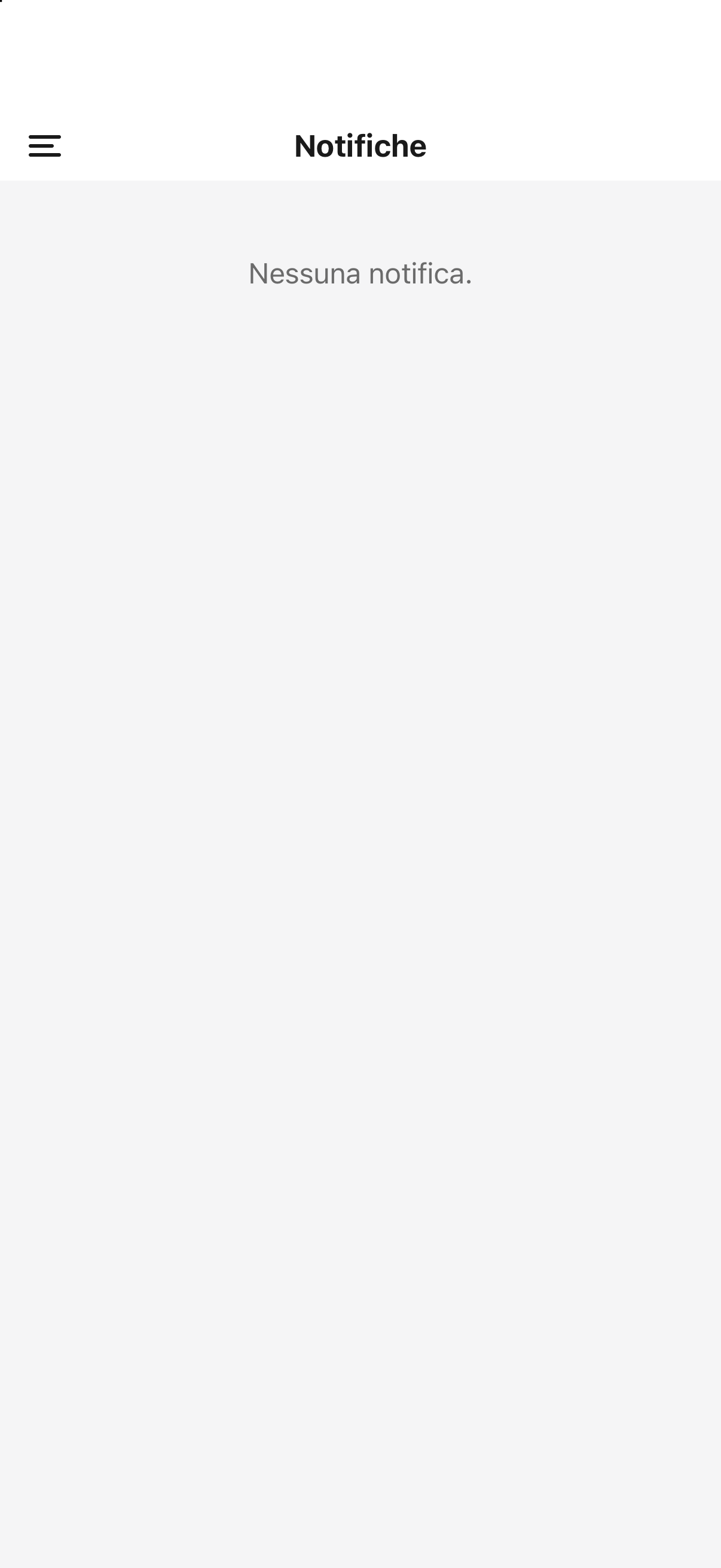
Tocca la campanella nella Home oppure Notifiche nel menu. La pagina raccoglie gli avvisi relativi al tuo account, quando presenti. Apri un avviso per leggerne il contenuto e raggiungere l'eventuale attività collegata. Se non ci sono elementi, l'app mostra una lista vuota.
Puoi segnare gli avvisi come letti o non letti anche scorrendoli nell'elenco. In Notifiche telefono scegli quali categorie inviano avvisi al dispositivo; le notifiche restano consultabili nella campanella anche quando disattivi gli avvisi sul telefono. Le preferenze per i moduli ricevuti possono essere impostate separatamente per ciascun modulo.
10. Profilo, impostazioni e uscita
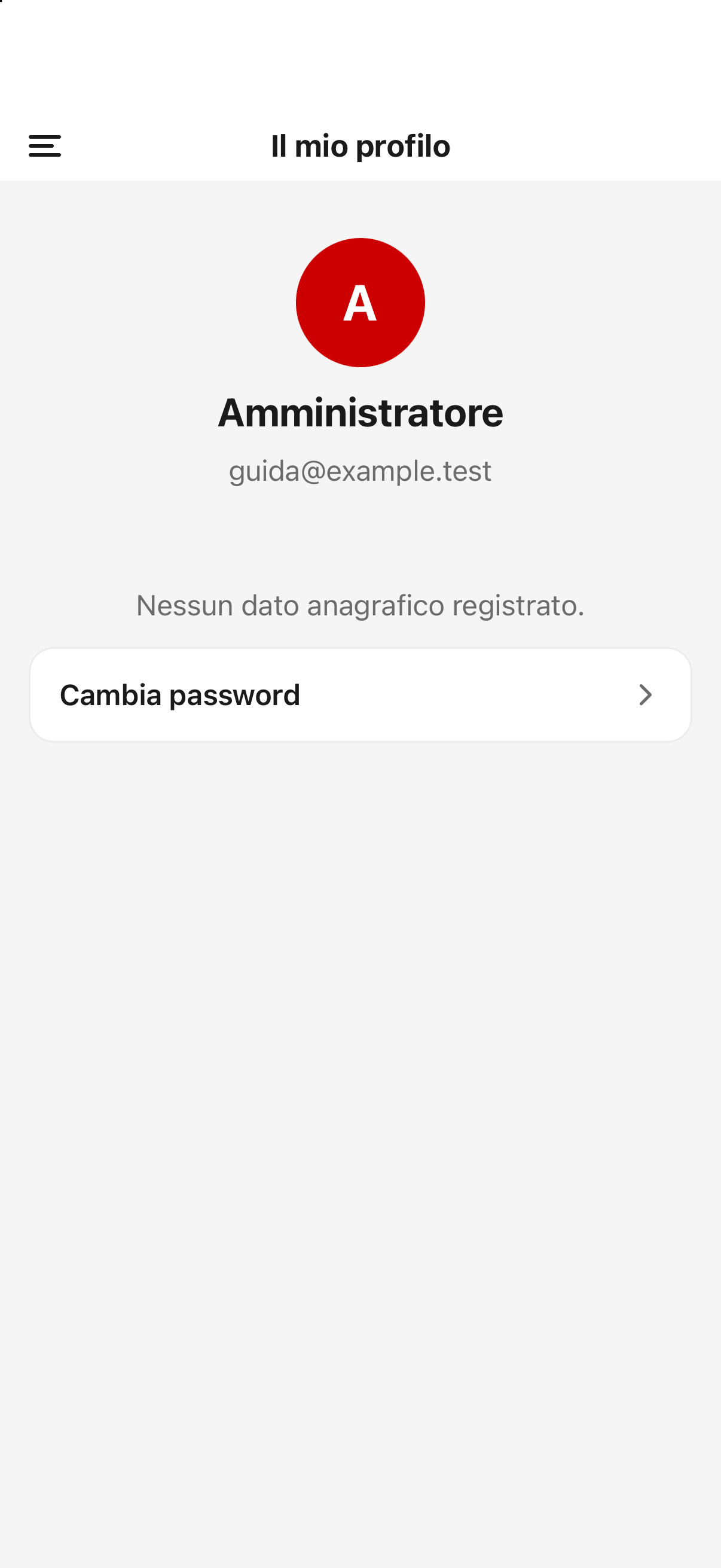
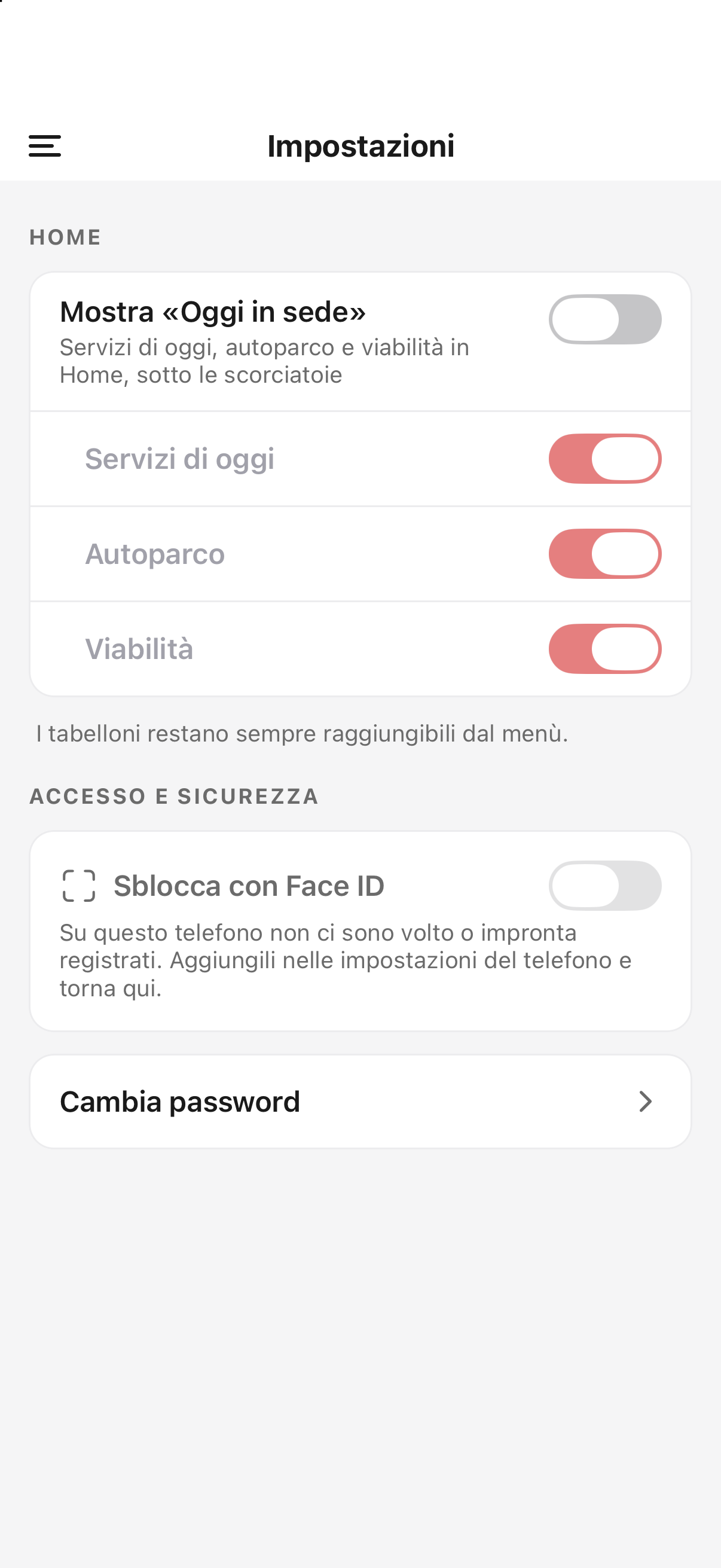
Apri il menu e tocca il profilo per verificare i dati dell'account e raggiungere il cambio password. In Impostazioni puoi personalizzare le sezioni mostrate nella Home, se previste, e attivare l'accesso biometrico sui dispositivi compatibili. Per uscire dall'account usa Esci nel menu; su un telefono condiviso verifica sempre che la sessione sia terminata.
11. Rubrica
Apri Rubrica e passa fra Volontari, Comitato e Responsabili. Cerca per nome o recapito e, quando disponibili, filtra per qualifica, autisti, squadra o stato Attivo, Riserva o Esteso. Tocca un contatto per aprire la scheda: puoi chiamare, inviare un SMS o un messaggio WhatsApp e copiare il numero usando le azioni mostrate. Per uffici e responsabili può essere presente un numero di servizio.
12. Disponibilità TS
Se la sede ha aperto un periodo di Disponibilità TS, scegli il giorno e la fascia oraria, indica il tipo di servizio e tocca Segnami o Conferma secondo la schermata. Puoi usare Toglimi finché la disponibilità è modificabile. Un turno già confermato può impedire l'inserimento di un'altra disponibilità nello stesso orario. La disponibilità raccolta serve a comporre gli equipaggi: controlla in seguito la conferma del turno.
13. Novità
Apri Novità dal menu per leggere le modifiche recenti dell'app e gli aggiornamenti pubblicati dalla sede.
14. Se una voce o un dato non compare
Controlla prima l'account con cui hai effettuato l'accesso, il periodo selezionato e gli eventuali filtri. Alcune sezioni dipendono dall'area, dal ruolo o dalle impostazioni della sede. Se una richiesta inviata non compare subito nel calendario, controlla Le mie prenotazioni e il suo stato. Per abilitazioni, dati personali errati o azioni di gestione non disponibili rivolgiti al referente o all'amministratore della sede.
Un account di sola consultazione può vedere meno sezioni e non mostrare i comandi per modificare il profilo o iscriversi ai turni.
Per chi approva richieste e consulta risposte ricevute: Guida all'app per utenti con privilegi.