OneCRI — guida web per gli utenti
Questa guida descrive il pannello web. Le voci disponibili dipendono dalle funzioni pubblicate dal comitato e dai permessi del tuo account. I campi segnati con un asterisco sono obbligatori. Per le funzioni riservate ai referenti e ai gestori, consulta la guida per utenti con privilegi.
Aggiornata il 19 novembre 2026. Le immagini sono esempi: la disposizione dei comandi può cambiare con gli aggiornamenti.
1. Accedere e uscire
- Apri l'indirizzo del pannello comunicato dal comitato.
- Inserisci email o username e password, poi premi «Accedi».
- Se è il primo accesso, usa come password iniziale il tuo codice fiscale. Quando compare «Imposta la tua password», scegline una personale di almeno 8 caratteri e confermala. Da quel momento usa la password personale.
- Per terminare la sessione, premi «Esci» in fondo al menu laterale.
Password dimenticata
- Nella pagina di accesso scegli «Password dimenticata?».
- Inserisci codice fiscale e data di nascita come registrati nel tuo profilo.
- Scrivi e conferma una nuova password di almeno 8 caratteri, quindi premi «Reimposta password».
- Torna alla pagina di accesso ed entra con la nuova password.
Se i dati non corrispondono o l'account non è attivo, contatta chi gestisce gli utenti. Se compare «Troppi tentativi», attendi il tempo indicato prima di riprovare. La password iniziale non funziona più dopo che ne hai impostata una personale.
2. Orientarsi nel pannello
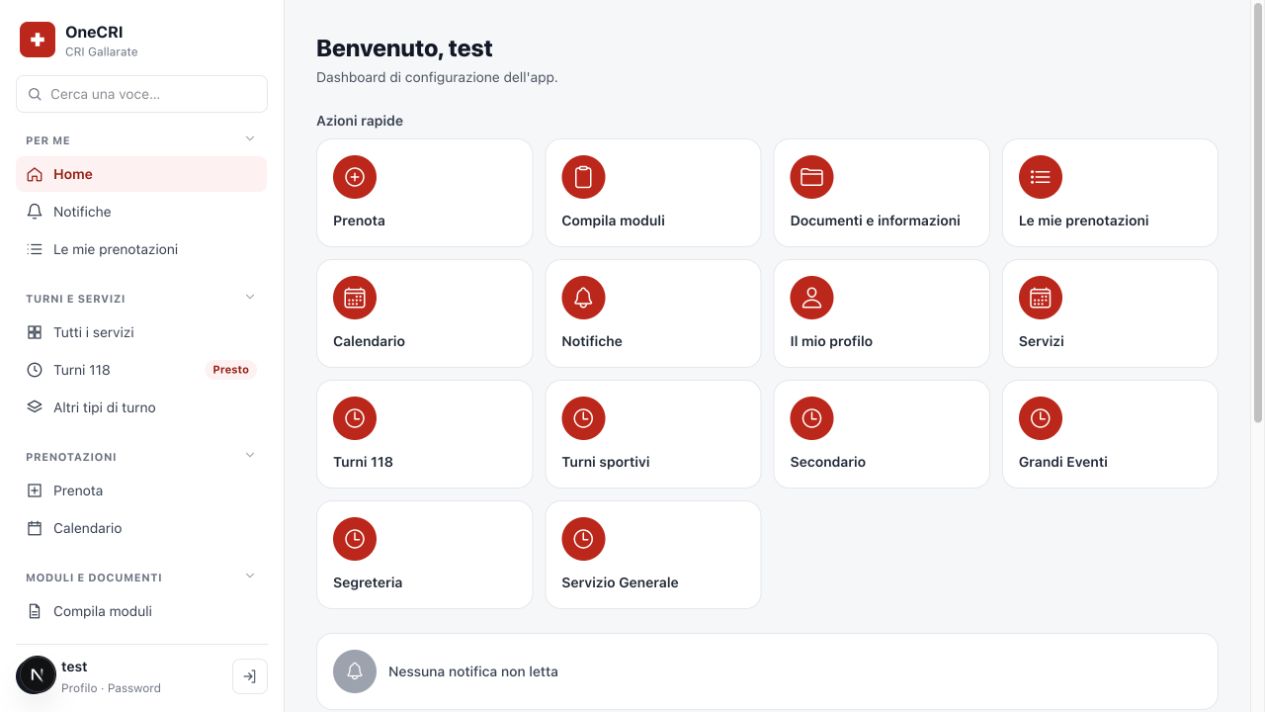
La Home mostra le azioni rapide e, quando disponibili, notifiche ed eventi prossimi. Il menu a sinistra raggruppa le funzioni per attività: «Per me», «Turni e servizi», «Prenotazioni», «Moduli e documenti». Usa «Cerca una voce del menù» per trovare una pagina. Le sezioni si possono aprire o chiudere tramite il loro titolo.
In fondo al menu trovi «Profilo», «Password» ed «Esci». La scritta «Presto» accanto a una voce significa che quella funzione è ancora in preparazione per gli utenti ordinari. Una voce assente può dipendere dal menu pubblicato, dall'area o dalle qualifiche del tuo account.
3. Prenotare un'aula
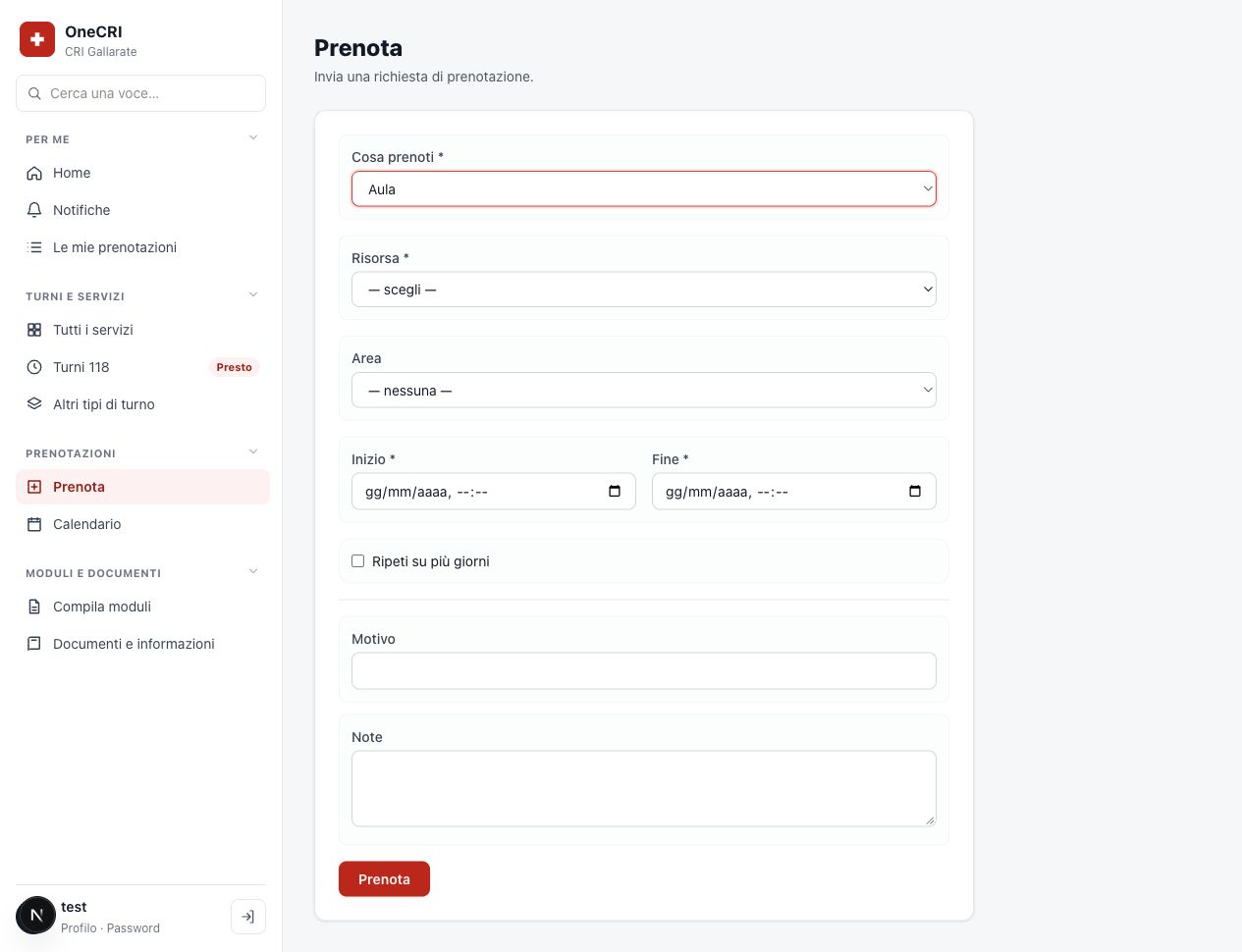
- Apri «Prenota» e scegli Aula in «Cosa prenoti».
- Seleziona la «Risorsa» fra quelle disponibili. Se la sede consente la prenotazione multipla, puoi scegliere più aule nella stessa richiesta: ciascuna avrà una propria approvazione.
- Scegli l'«Area» se la richiesta riguarda un'area specifica.
- Inserisci «Inizio» e «Fine». La fine deve essere successiva all'inizio.
- Aggiungi «Motivo» e «Note» se utili alla valutazione.
- Rileggi i dati e premi «Prenota». Segui lo stato della richiesta in «Le mie prenotazioni».
4. Richiedere un mezzo
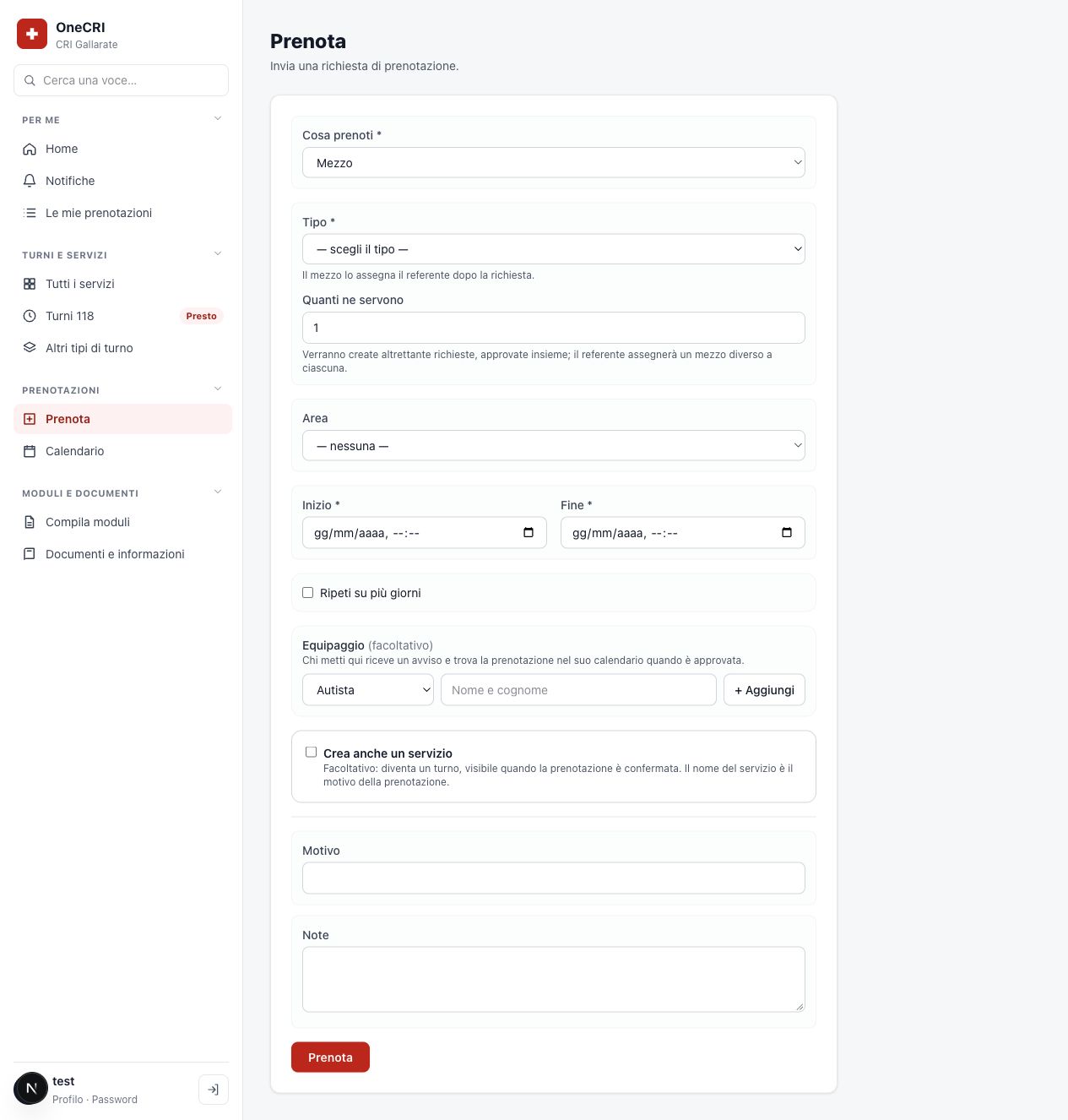
- In «Prenota», scegli Mezzo.
- Scegli il «Tipo», per esempio auto, ambulanza o furgone, e indica «Quanti ne servono».
- Seleziona l'«Area» quando pertinente e compila «Inizio» e «Fine».
- Se devi indicare chi sarà a bordo, scegli il ruolo della persona, cercala e usa «+ Aggiungi» nella sezione «Equipaggio». Ripeti per gli altri componenti.
- Se la prenotazione deve creare anche un turno, attiva «Crea anche un servizio». Indica l'inizio del servizio all'interno dell'intervallo di prenotazione e compila i dati richiesti. Il servizio contestuale è disponibile quando richiedi una sola risorsa.
- Aggiungi motivo e note, controlla il riepilogo e premi «Prenota». Alcuni campi, come «Destinazione», compaiono solo per i mezzi.
Quando la richiesta è fatta per tipo, il referente assegna in seguito il mezzo preciso. Una richiesta per più mezzi richiede l'assegnazione di più mezzi distinti. Le persone aggiunte all'equipaggio ricevono un avviso e possono ritrovare l'impegno nel calendario quando la richiesta viene confermata.
Prenotazioni ripetute
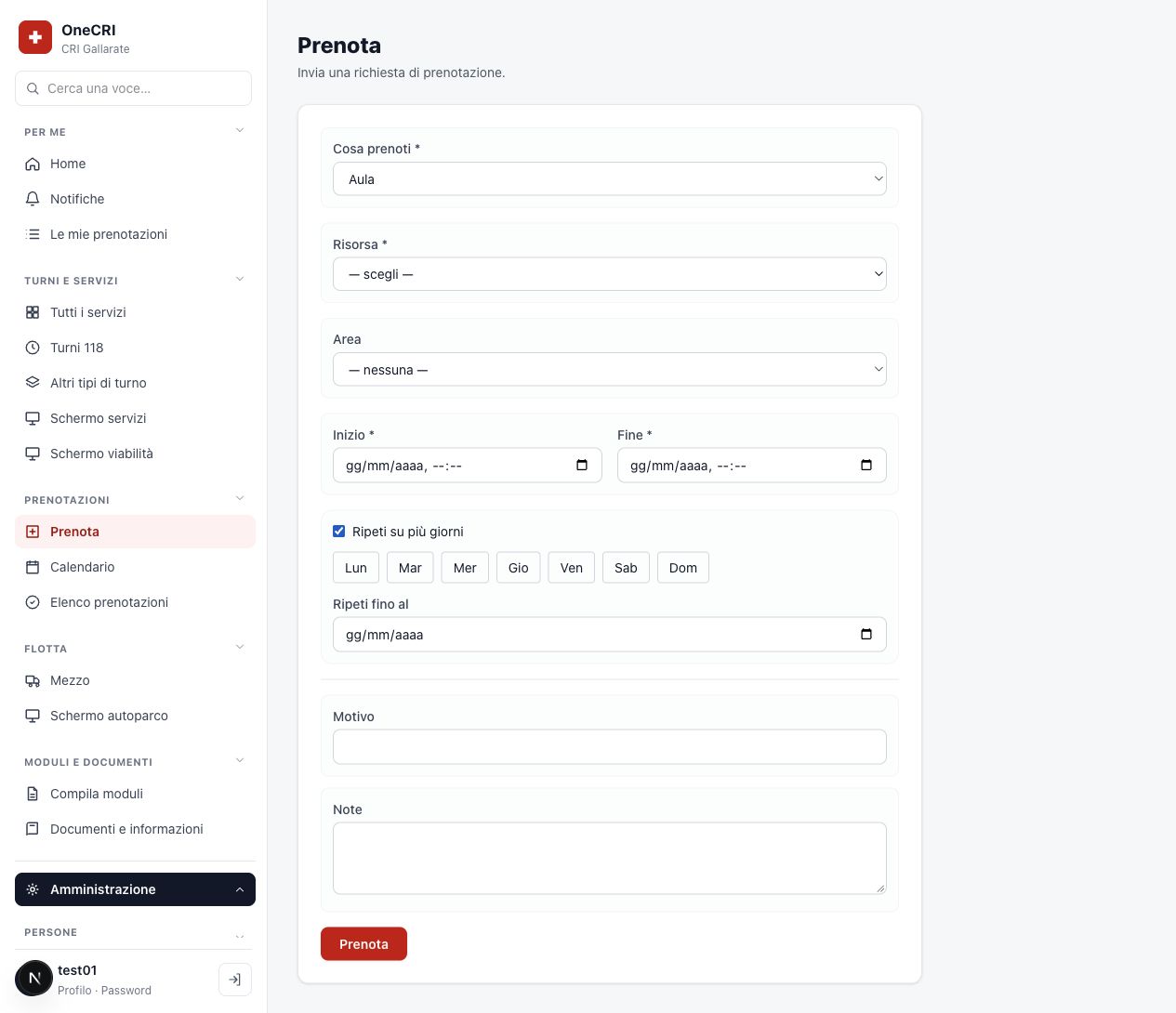
- Attiva «Ripeti su più giorni».
- Seleziona i giorni della settimana interessati e la data «Ripeti fino al».
- Controlla l'intera serie prima di inviare: disponibilità e approvazione possono variare fra le singole date.
Se la richiesta non parte
Controlla i campi obbligatori, la sequenza di inizio e fine e gli eventuali messaggi di disponibilità. Se una risorsa o un tipo non compare, rivolgiti al referente: l'elenco dipende dalle risorse attive. Non selezionare un'alternativa non adatta al solo scopo di completare la richiesta.
5. Seguire le proprie prenotazioni
- Apri «Le mie prenotazioni».
- Individua la richiesta tramite risorsa, codice, date e stato.
- Se lo stato cambia, controlla anche «Notifiche» per l'avviso relativo alla richiesta.
Gli stati dipendono dal percorso di approvazione configurato per la risorsa. Una richiesta inviata può essere ancora in attesa, approvata o rifiutata; una richiesta ricorrente può avere esiti diversi nelle singole date.
Modificare o annullare una richiesta
- Apri il dettaglio della prenotazione dal calendario o dall'elenco prenotazioni, quando il collegamento è disponibile.
- Usa «Modifica» o «Annulla» se il comando compare e la prenotazione non è conclusa. In una serie scegli con attenzione se intervenire sulla singola data o sulle occorrenze successive.
- Dopo una modifica a date, orari o risorsa, controlla di nuovo lo stato: la richiesta può tornare in approvazione. L'annullamento libera la risorsa e resta registrato nel dettaglio.
Per un mezzo possono comparire anche «Cambia mezzo», che invia una richiesta al responsabile della risorsa, e «Libera automezzo». Prima dell'inizio, quest'ultimo annulla la prenotazione; dopo l'inizio, la chiude in anticipo. Non è disponibile per i turni 118 e TS. Se il servizio non è stato creato insieme alla prenotazione, puoi aggiungerlo in seguito quando il comando è disponibile.
6. Consultare il calendario
- Apri «Calendario».
- Passa fra «Giorno», «Settimana» e «Mese». Usa le frecce per cambiare periodo o «Oggi» per tornare alla data corrente.
- Usa i filtri «Mezzi» e «Aule» e, se vuoi concentrarti su un'area, attiva i filtri con i nomi delle aree. Le aree possono essere inizialmente deselezionate.
- Apri un evento per leggere stato, orari, area e altre informazioni disponibili. «Apri prenotazione» porta alla scheda quando il tuo account può consultarla.
Il calendario condiviso raccoglie le prenotazioni confermate. Le viste giorno e settimana mostrano gli orari su una griglia. Nella vista mese, «+ altri» apre gli ulteriori eventi del giorno. Un doppio clic su un giorno può avviare una prenotazione con quella data. La presenza di un evento nel calendario non sostituisce la verifica del suo dettaglio.
Seguire il calendario in Google, Apple o Outlook
Apri «Segui questo calendario da Google, Apple o Outlook» e segui le istruzioni visualizzate. Conserva il collegamento di sottoscrizione come un dato personale: chi lo possiede può consultare gli eventi inclusi.
Se la sede ha attivato più calendari, puoi seguire quelli delle aree e quelli dei tipi di risorsa che ti interessano.
7. Vedere servizi e turni
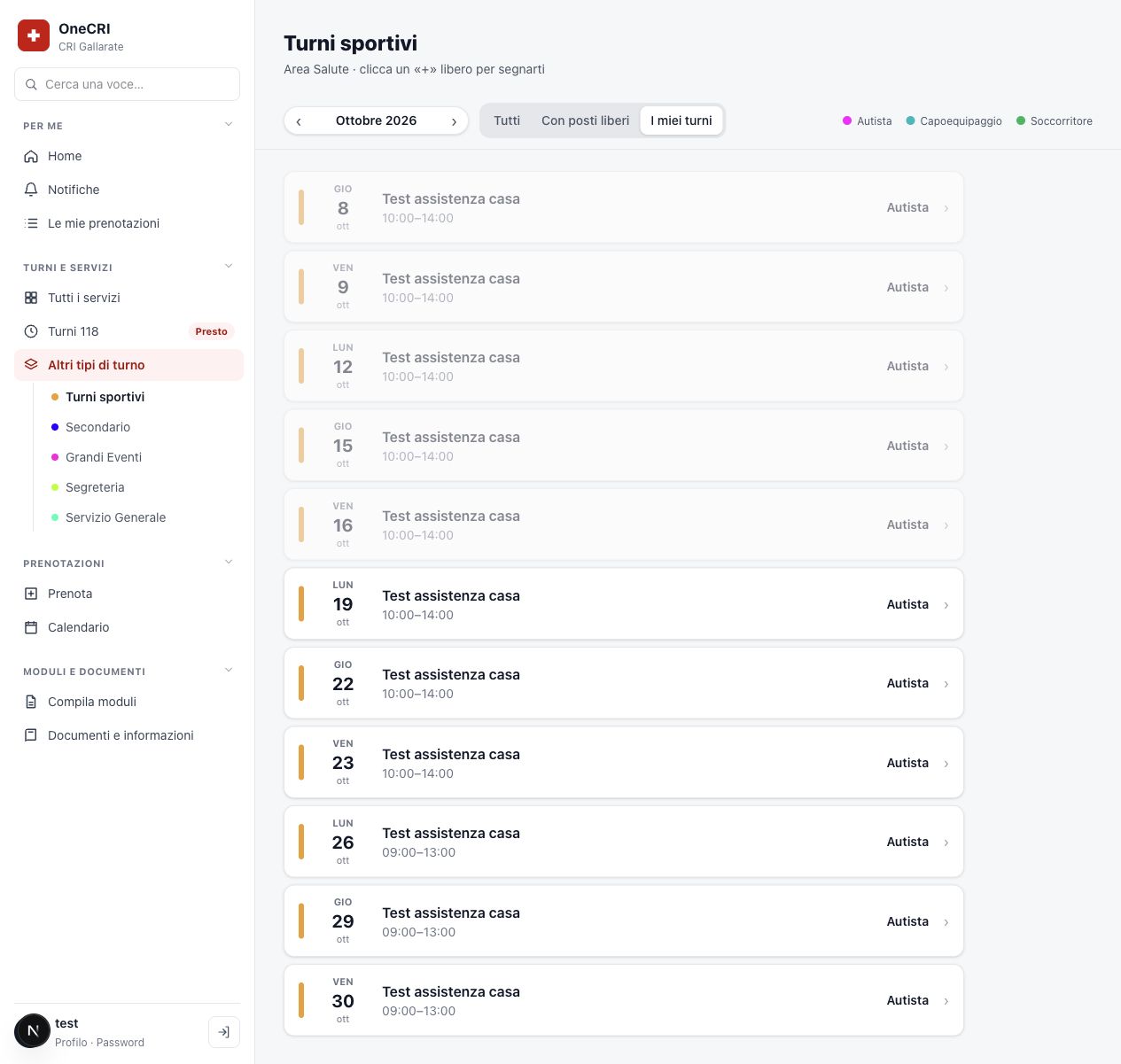
- Apri «Tutti i servizi» per vedere i prossimi turni delle famiglie disponibili, per esempio sportivi o secondari.
- Usa «Tutti» oppure scegli una famiglia per filtrare l'elenco.
- Leggi data, orario, luogo, posti liberi e l'indicazione «Ci sei», se sei già nell'equipaggio.
- Apri il turno o la famiglia per vedere il calendario mensile e i posti per ruolo.
Nella pagina della famiglia, usa «Con posti liberi» per cercare disponibilità e «I miei turni» per trovare quelli a cui partecipi. I ruoli possono richiedere qualifiche. I turni passati e quelli pieni non permettono una nuova iscrizione.
Segnarsi su un posto libero
- Apri un turno futuro e individua il ruolo per cui hai la qualifica richiesta.
- Premi «+» sul posto libero.
- Nella conferma controlla ruolo, data, orario e l'eventuale scelta tra turno intero e metà turno.
- Premi «Segnami» per confermare oppure «Annulla» per tornare indietro.
La schermata avvisa quando solo il referente può toglierti dal turno dopo l'iscrizione. Se devi rinunciare, contatta il referente della famiglia. Se un turno è «Non divisibile», l'iscrizione copre l'intero orario. La voce «Turni 118» può mostrare «Presto» mentre la famiglia è in preparazione.
Nei turni 118 alcuni posti sono riservati alla squadra assegnata: non sono prenotabili da altri volontari anche se ancora vuoti. I posti aperti agli esterni sono indicati per ruolo e squadra. Dopo la conferma dell'equipaggio, se sei fuori dall'equipaggio segui l'avviso e contatta il caposquadra.
8. Compilare moduli
- Apri «Compila moduli» e scegli la categoria.
- Apri il modulo adatto allo scopo e leggi la descrizione.
- Completa i campi obbligatori; quando un campo dipende da una risposta precedente, compila anche quelli che compaiono dopo la scelta.
- Allega un file se il modulo lo prevede. Controlla le informazioni prima di premere «Invia».
- In «I miei moduli inviati» ritrovi il titolo e il codice degli invii disponibili.
I moduli e i campi possono essere aggiornati dal comitato. Scegli sempre il modulo che corrisponde alla tua necessità; le risposte sono visibili ai gestori indicati per quel modulo.
Una scelta multipla può avere un numero massimo di opzioni. Se sei indicato come persona coinvolta in un modulo, puoi ricevere una notifica e ritrovare l'invio fra quelli consultabili dal tuo account.
Registro automezzi
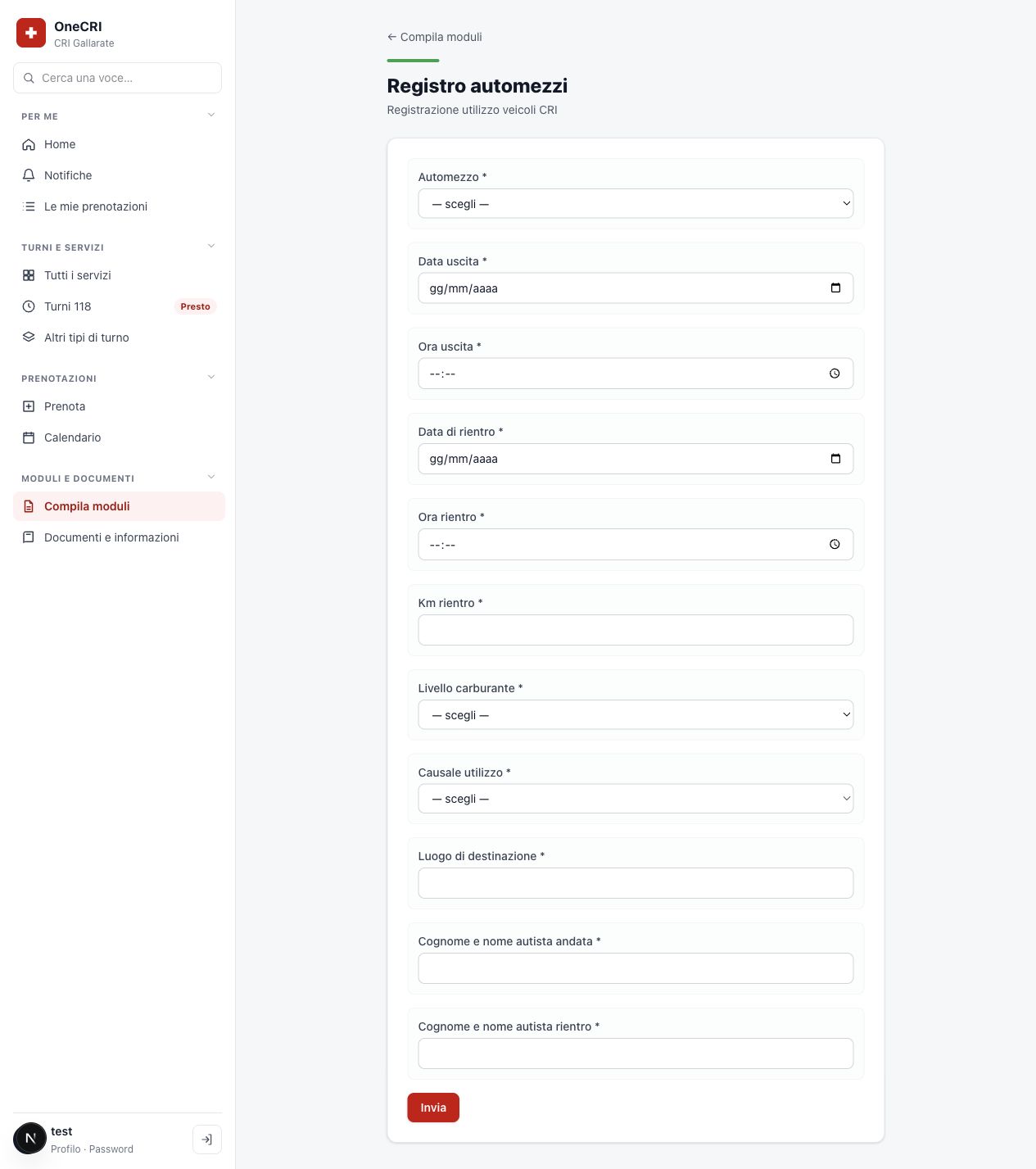
Apri «Registro automezzi», seleziona il mezzo e inserisci data e ora di uscita e rientro. Completa chilometri al rientro, livello carburante, causale, destinazione e dati degli autisti di andata e ritorno. Ricontrolla orari e chilometri prima dell'invio.
Segnalazione difetto mezzo
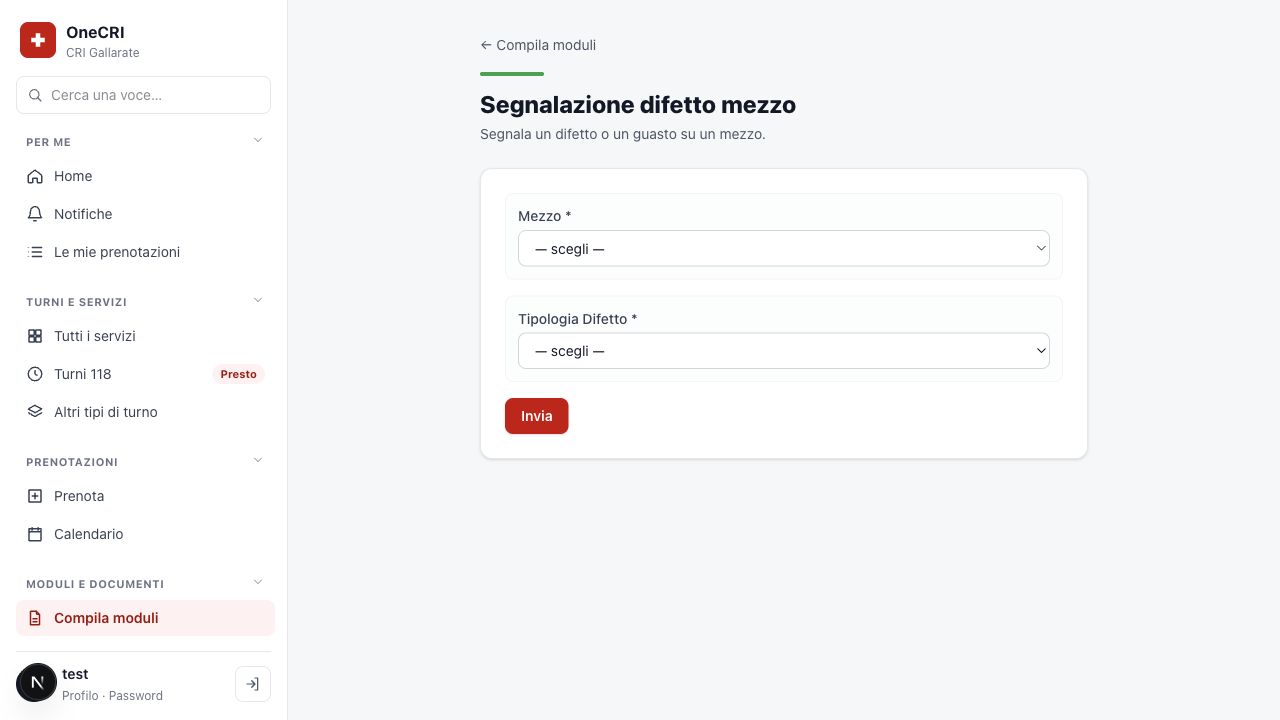
Apri «Segnalazione difetto mezzo», scegli il mezzo interessato e la tipologia del difetto. Descrivi il problema con le informazioni richieste nel modulo e invia la segnalazione.
Segnalazioni anomalie
Inserisci nome e qualifica, poi scegli se l'anomalia riguarda presìdi, sede o informatica. In base alla categoria, seleziona il presidio oppure la sede, descrivi il problema e aggiungi foto o video quando utili e previsti. La scelta iniziale cambia i campi richiesti.
Debriefing DAE e richiesta materiale formazione
Per «Debriefing DAE», indica data, località e gli altri dettagli richiesti; inserisci soltanto le informazioni necessarie nel modulo, facendo attenzione ai dati delle persone assistite. Per «Richiesta Materia Formazione», scegli il corso, la data, gli orari di ritiro e restituzione, le quantità del materiale e le eventuali note.
9. Notifiche
- Apri «Notifiche».
- Leggi il tipo di evento e la data. Se compare «apri», usalo per andare alla richiesta collegata.
- Usa «Segna come letta» su un singolo avviso oppure «Segna tutte come lette» quando vuoi aggiornare l'intero elenco.
Il collegamento a una richiesta funziona soltanto se il tuo account può ancora consultarla. Una notifica di turno o prenotazione non sostituisce il controllo dello stato aggiornato nella pagina relativa.
10. Documenti e informazioni
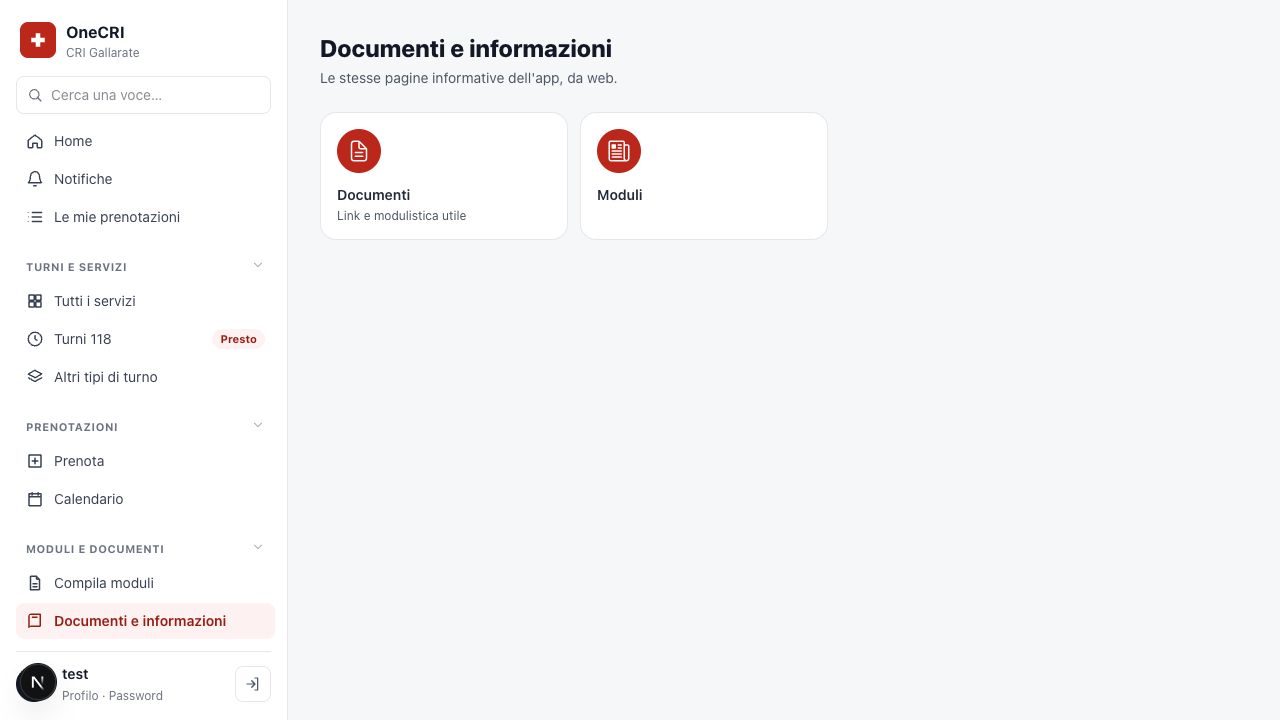
- Apri «Documenti e informazioni».
- Scegli una sezione e poi la pagina o il documento desiderato.
- Usa il collegamento «←» per tornare al livello precedente.
La struttura può contenere più livelli e dipende dai contenuti pubblicati dal comitato. Alcuni collegamenti aprono documenti o pagine esterne: segui il testo della pagina per capire a cosa servono.
11. Rubrica e autoparco
In «Rubrica» cerca una persona o un recapito e passa fra «Volontari», «Comitato» e «Responsabili». Puoi restringere l'elenco per qualifica, autisti, squadra e stato «Attivo», «Riserva» o «Esteso», quando presenti. Apri il contatto per vedere i numeri disponibili; per uffici e responsabili può comparire anche un numero di servizio.
In «Autoparco» consulta l'elenco dei mezzi e apri una scheda per leggere caratteristiche, postazione e difetti visibili. La galleria di un difetto può contenere fotografie. Le azioni di gestione appaiono solo agli account autorizzati.
12. Disponibilità TS e novità
Se la sede ha attivato «Disponibilità TS», apri il periodo quindicinale disponibile, scegli giorni e fasce orarie e registra la disponibilità per il tipo di servizio proposto. Puoi togliere una disponibilità finché la funzione lo consente. Se non c'è un periodo aperto, la pagina indica la prossima apertura; una disponibilità non equivale alla conferma di un turno.
Apri «Novità» per leggere gli aggiornamenti pubblicati dalla sede e le modifiche recenti dell'app.
13. Profilo e password
- Apri «Profilo» in fondo al menu.
- In «I miei dati» controlla l'email di accesso e aggiorna nome visualizzato o gli altri campi modificabili; premi «Salva» per registrarli.
- Per cambiare la password, usa «Cambia password» nel profilo oppure la voce «Password» nel menu. Se viene richiesta, inserisci anche la password attuale.
- Digita e conferma una nuova password di almeno 8 caratteri, poi completa l'operazione con il pulsante della pagina.
L'email di accesso non si modifica dal profilo. Se un dato non è modificabile o una qualifica non è corretta, rivolgiti a chi gestisce gli utenti.